

Senin, 05 September 2011

Kamis, 14 Juli 2011
TUTORIAL MEMASANG KABEL LAN / UTP
Tutorial singkat ini cocok banget buat yang sedang mo bikin jaringan komputer ‘MURAH’ khususnya yang terdiri lebih dari 2 client, yang pake hub (jauh lebih murah ketimbang router  ). To the point! Apa sih kabel UTP itu? Kabel UTP itu adalah kabel khusus buat transmisi data. UTP, singkatan dari “Unshielded Twisted Pair”. Disebut unshielded karena kurang tahan terhadap interferensi elektromagnetik. Dan disebut twisted pair soalnya di dalamnya terdapat pasangan kabel yang disusun spiral alias saling berlilitan. Ada 5 kategori kabel UTP. Dari kategori 1 sampai kategori 5. Untuk jaringan komputer yang terkenal adalah kategori 3 dan kategori 5.
Kategori 3 bisa untuk transmisi data sampai 10 mbps, sedang kategori 5 sampai 100 mbps. Nah klo cuman buat misal bikin jaringan komputer di kantor ato kampus ato warnet, paling ngirit ya pake yang kategori 3. Udah lebih dari cukup. Setau gue ada banyak merek yang beredar di pasaran, cuman yang terkenal bandel dan relatif murah adalah merek Belden – made in USA. Per meternya berkisar dari Rp. 1500 – 2000,- Kalau mau jatuh murah dan pakenya banyak beli aja yang satu kotak, panjangnya sekitar 150meteran. Jangan lupa beli konektornya. Konektornya tuh bentuknya kayak colokan telepon cuman lebih besar. Bilang aja mo beli konektor RJ-45. Harganya klo ngecer sekitar Rp.2500,- an.
Foto RJ45 – Konektor untuk kabel UTP:

Foto RJ – 45 yang masih baru, belum di gencet pake tang:

Crimp Tool Satu lagi yang sangat penting, kamu kudu punya tang khusus buat masang konektor ke kabel UTP, istilah kerennya “crimp tool”. Ini alat gunanya buat ‘ngematiin’ ato ‘nanem’ ato apalah istilahnya itu konektor ke kabel UTP. Jadi sekali udah di ‘tang’ udah ga bisa dicopot lagi itu konektor. Harganya memang agak mahal dibanding tang biasa. Antara Rp.75rb – 150rb.
Ini foto crimp toolnya:

Dan klo mo lebih ok, biar ga nanggung tambah duit lagi sekitar 125rban buat beli lan tester. belinya yang merek dari taiwan aja. lebih murah. bentuknya tuh kayak kotak, dan ada lampu lednya 8 pasang, bisa kedap kedip.
Ini foto LAN testernya:

OK sekarang peralatan udah siap, gue mulai aja. Secara umum pemasangan kabel UTP ada 2 tipe, tipe straight dan tipe cross. Disebut tipe straight soalnya masing masing kabel yang jumlahnya 8 itu berkorespondensi 1-1, langsung. Sedangkan disebut cross soalnya ada persilangan pada susunan kabelnya.
Bingung?
OK! Untuk tipe straight itu digunakan buat nyambungin dari client ke hub. Sedangkan untuk tipe cross untuk client langsung ke client (cpu to cpu) ato dari hub ke hub.
Kita bahas dulu yang tipe straight
Urutan pin tipe straightTipe ini paling gampang dibuat. Kenapa? Soalnya langsung korespondensinya 1-1. Standar urutannya sih begini (dilihat dari bolongannya konektor, dari kiri ke kanan – lihat foto
didibawah) :

2 orange – 1 ijo – 2 biru – 1 ijo – 2 coklat . 2 orange disini maksudnya pasangan orange muda sama orange tua, dst. Tapi ga usah ikut standar pewarnaan itu juga sebenarnya tidak masalah.
Yang penting urutan kabelnya. Misal ujung sini urutan pin pertamanya orange muda, maka ujung yang lain urutan ping pertamanya juga harus orange muda. jadi antar ujung saling nyambung.
Sebenarnya tidak semua pin tersebut digunakan. Yang penting adalah pin nomor 1,2,3 dan 6. Jadi misal yang disambung cuman pin 1,2,3 dan 6 sedangkan pin yang lain tidak dipasang, tidak jadi soal.
Buat jelasnya coba lihat foto dibawah:

Straight Tru dan cross pin
Yang kiri urutan korespondensi buat tipe straigh, yang kanan yang cross

Nah waktu mo pasang kamu potong ujung kabelnya, trus susun kabelnya trus ratain pake piso potong yang ada di crimp tool. Kamu ga perlu repot repot harus ngelepasin isolasi pada bagian ujung kabel,
soalnya waktu kamu masukin itu kabel ke konektor trus di gencet pake crimp tool, sebenarnya saat itu pin yang ada di konektor nembus mpe dalem kabel. Perhatikan, agar gencetnya yang keras. soalnya klo ga keras kadang itu pin ga tembus ke dalam isolasi kabelnya. Kalo udah trus kamu tes pake lan tester. Masukin ujung ujung kabel ke alatnya, trus nyalain, klo lampu led yang di lan tester nyala semua, dari nomor 1 mpe 8 berarti kamu sukses. Klo ada salah satu yang ga nyala berarti kemungkinan pada pin nomor tersebut ada masalah. Cara paling mudah yaitu kamu gencet lagi pake tang. Kemungkinan pinnya belum tembus. Kalo udah kamu gencet kok masih ga nyambung, coba periksa korespondensinya antar pin udah 1-1 blon. Klo ternyata udah bener dan masih gagal, berarti memang kamu hari ini sedang tidak beruntung.. kesian deh.. hehe.. ulang lagi aja.. okay!
LAN TESTER
LAN TESTER – alat buat ngecek kabelnya nyambungnya bener ato ga.
Untuk tipe straight klo bener ntar dari led 1 mpe 8 berkedip.
Untuk Tipe Cross
Untuk tipe cross itu dipake buat nyabungin langsung antar 2 pc, ato yang umumnya buat nyambungin antar hub. (misal karena colokan di hubnya kurang). Cara pasangnya juga sebenarnya gampang. sama
seperti tipe straight, pin yang dipake juga sebenarnya cuman 4 pin aja, pin 1-2-3 dan 6. Nah yang beda pas pasangnya. Klo di tipe cross, pin 1 nyambung ke pin 3 ujung yang lain. pin 2 ke 6, pin 3 ke 1 dan pin 6 ke 2. Jelasnya coba deh liat “Gambar 5′′. Praktisnya gini, di ujung pertama kamu susun pinnya sesuai standar buat yang tipe “straight” nah di ujung yang laen kamu susun pinnya sesuai
standar buat tipe “cross” masih bingung ? gini deh gampangnya:
ujung pertama:
1: orange muda
2: orange tua
3: ijo muda
4: biru muda
5: biru tua
6: ijo tua
7: coklat muda
8: coklat tua
maka diujung yang lain harus begini:
1: ijo muda
2: ijo tua
3: orange muda
4: biru muda
5: biru tua
6: orange tua
7: coklat muda
8: coklat tua
agak ngerti kan? jadi disini posisi nomor 1,2,3 ma 6 yang dituker.. Nah ntar klo pas di tes pake LAN
tester ntar led 1,2,3, ma 6 saling bertukar. Klo tipe straight kan nyalanya urutan, nah klo tipe cross ada yang lompat lompat. Tapi yang pasti kudu nyala semua tiap led dari nomor 1 mpe 8.
Ok deh selamat bikin jaringan. Semoga kamu bisa berhasil waktu pasang konektor di kabelnya..hehe.. Moga ilmu ini berguna buat kamu, soalnya waktu dulu gue pertama bikin jaringan lucu banget
deh, buat ngupas kabelnya gue masih pake cutter, padahal kan udah ada tuh di crimp toolnya. Udah gitu ujung ujungnya tiap kabel aku kelupas lagi pake cutter. padahal yang betul ga usah di kupas atu biarin aja rata, soalnya ntar pas di ‘crimp tool’ kan itu pin masing masing tembus ke dalem kabelnya.. bego deh dulu.. moga kamu ga melakukan hal sama kayak gue dulu.
UTP
Unshielded itu kalau ga salah kan berarti tidak di lapisi.jadi sebenarnya tuh ada 2 type:
1. Unshielded Twisted Pair.
2. Shielded Twisted Pair.
Memang sih kalau Unshielded itu lebih ga tahan dengan interferensi dibandingkan shielded.
Harga Shielded itu bisa 2x dari harga Unshielded, tapi memang lebih bagus, biasa kita pakai untuk nyambung access point di tower ke switch. Trus satu kotak itu bukannya isinya 1000ft = 333 meter?
bukan cuma 150 meter doang (wah di korupsi tuh sama yang jual)
Memang ga usah ikutin urutan standard warna kabel tidak akan menyebabkan masalah, tapi ingat bilamana 1 tahun lagi harus tracing kerusakan kabel, maka akan bingung, apalagi orang lain yang
ngeliat, karena tidak standard, jadi saran saya adalah, buat kabel ikutin standard yang sudah berlaku,
Mulailah mengikuti aturan dari hal-hal yang kecil.
). To the point! Apa sih kabel UTP itu? Kabel UTP itu adalah kabel khusus buat transmisi data. UTP, singkatan dari “Unshielded Twisted Pair”. Disebut unshielded karena kurang tahan terhadap interferensi elektromagnetik. Dan disebut twisted pair soalnya di dalamnya terdapat pasangan kabel yang disusun spiral alias saling berlilitan. Ada 5 kategori kabel UTP. Dari kategori 1 sampai kategori 5. Untuk jaringan komputer yang terkenal adalah kategori 3 dan kategori 5.Kategori 3 bisa untuk transmisi data sampai 10 mbps, sedang kategori 5 sampai 100 mbps. Nah klo cuman buat misal bikin jaringan komputer di kantor ato kampus ato warnet, paling ngirit ya pake yang kategori 3. Udah lebih dari cukup. Setau gue ada banyak merek yang beredar di pasaran, cuman yang terkenal bandel dan relatif murah adalah merek Belden – made in USA. Per meternya berkisar dari Rp. 1500 – 2000,- Kalau mau jatuh murah dan pakenya banyak beli aja yang satu kotak, panjangnya sekitar 150meteran. Jangan lupa beli konektornya. Konektornya tuh bentuknya kayak colokan telepon cuman lebih besar. Bilang aja mo beli konektor RJ-45. Harganya klo ngecer sekitar Rp.2500,- an.
Foto RJ45 – Konektor untuk kabel UTP:
Foto RJ – 45 yang masih baru, belum di gencet pake tang:
Crimp Tool Satu lagi yang sangat penting, kamu kudu punya tang khusus buat masang konektor ke kabel UTP, istilah kerennya “crimp tool”. Ini alat gunanya buat ‘ngematiin’ ato ‘nanem’ ato apalah istilahnya itu konektor ke kabel UTP. Jadi sekali udah di ‘tang’ udah ga bisa dicopot lagi itu konektor. Harganya memang agak mahal dibanding tang biasa. Antara Rp.75rb – 150rb.
Ini foto crimp toolnya:
Dan klo mo lebih ok, biar ga nanggung tambah duit lagi sekitar 125rban buat beli lan tester. belinya yang merek dari taiwan aja. lebih murah. bentuknya tuh kayak kotak, dan ada lampu lednya 8 pasang, bisa kedap kedip.
Ini foto LAN testernya:
OK sekarang peralatan udah siap, gue mulai aja. Secara umum pemasangan kabel UTP ada 2 tipe, tipe straight dan tipe cross. Disebut tipe straight soalnya masing masing kabel yang jumlahnya 8 itu berkorespondensi 1-1, langsung. Sedangkan disebut cross soalnya ada persilangan pada susunan kabelnya.
Bingung?
OK! Untuk tipe straight itu digunakan buat nyambungin dari client ke hub. Sedangkan untuk tipe cross untuk client langsung ke client (cpu to cpu) ato dari hub ke hub.
Kita bahas dulu yang tipe straight
Urutan pin tipe straightTipe ini paling gampang dibuat. Kenapa? Soalnya langsung korespondensinya 1-1. Standar urutannya sih begini (dilihat dari bolongannya konektor, dari kiri ke kanan – lihat foto
didibawah) :
2 orange – 1 ijo – 2 biru – 1 ijo – 2 coklat . 2 orange disini maksudnya pasangan orange muda sama orange tua, dst. Tapi ga usah ikut standar pewarnaan itu juga sebenarnya tidak masalah.
Yang penting urutan kabelnya. Misal ujung sini urutan pin pertamanya orange muda, maka ujung yang lain urutan ping pertamanya juga harus orange muda. jadi antar ujung saling nyambung.
Sebenarnya tidak semua pin tersebut digunakan. Yang penting adalah pin nomor 1,2,3 dan 6. Jadi misal yang disambung cuman pin 1,2,3 dan 6 sedangkan pin yang lain tidak dipasang, tidak jadi soal.
Buat jelasnya coba lihat foto dibawah:
Straight Tru dan cross pin
Yang kiri urutan korespondensi buat tipe straigh, yang kanan yang cross
Nah waktu mo pasang kamu potong ujung kabelnya, trus susun kabelnya trus ratain pake piso potong yang ada di crimp tool. Kamu ga perlu repot repot harus ngelepasin isolasi pada bagian ujung kabel,
soalnya waktu kamu masukin itu kabel ke konektor trus di gencet pake crimp tool, sebenarnya saat itu pin yang ada di konektor nembus mpe dalem kabel. Perhatikan, agar gencetnya yang keras. soalnya klo ga keras kadang itu pin ga tembus ke dalam isolasi kabelnya. Kalo udah trus kamu tes pake lan tester. Masukin ujung ujung kabel ke alatnya, trus nyalain, klo lampu led yang di lan tester nyala semua, dari nomor 1 mpe 8 berarti kamu sukses. Klo ada salah satu yang ga nyala berarti kemungkinan pada pin nomor tersebut ada masalah. Cara paling mudah yaitu kamu gencet lagi pake tang. Kemungkinan pinnya belum tembus. Kalo udah kamu gencet kok masih ga nyambung, coba periksa korespondensinya antar pin udah 1-1 blon. Klo ternyata udah bener dan masih gagal, berarti memang kamu hari ini sedang tidak beruntung.. kesian deh.. hehe.. ulang lagi aja.. okay!
LAN TESTER
LAN TESTER – alat buat ngecek kabelnya nyambungnya bener ato ga.
Untuk tipe straight klo bener ntar dari led 1 mpe 8 berkedip.
Untuk Tipe Cross
Untuk tipe cross itu dipake buat nyabungin langsung antar 2 pc, ato yang umumnya buat nyambungin antar hub. (misal karena colokan di hubnya kurang). Cara pasangnya juga sebenarnya gampang. sama
seperti tipe straight, pin yang dipake juga sebenarnya cuman 4 pin aja, pin 1-2-3 dan 6. Nah yang beda pas pasangnya. Klo di tipe cross, pin 1 nyambung ke pin 3 ujung yang lain. pin 2 ke 6, pin 3 ke 1 dan pin 6 ke 2. Jelasnya coba deh liat “Gambar 5′′. Praktisnya gini, di ujung pertama kamu susun pinnya sesuai standar buat yang tipe “straight” nah di ujung yang laen kamu susun pinnya sesuai
standar buat tipe “cross” masih bingung ? gini deh gampangnya:
ujung pertama:
1: orange muda
2: orange tua
3: ijo muda
4: biru muda
5: biru tua
6: ijo tua
7: coklat muda
8: coklat tua
maka diujung yang lain harus begini:
1: ijo muda
2: ijo tua
3: orange muda
4: biru muda
5: biru tua
6: orange tua
7: coklat muda
8: coklat tua
agak ngerti kan? jadi disini posisi nomor 1,2,3 ma 6 yang dituker.. Nah ntar klo pas di tes pake LAN
tester ntar led 1,2,3, ma 6 saling bertukar. Klo tipe straight kan nyalanya urutan, nah klo tipe cross ada yang lompat lompat. Tapi yang pasti kudu nyala semua tiap led dari nomor 1 mpe 8.
Ok deh selamat bikin jaringan. Semoga kamu bisa berhasil waktu pasang konektor di kabelnya..hehe.. Moga ilmu ini berguna buat kamu, soalnya waktu dulu gue pertama bikin jaringan lucu banget
deh, buat ngupas kabelnya gue masih pake cutter, padahal kan udah ada tuh di crimp toolnya. Udah gitu ujung ujungnya tiap kabel aku kelupas lagi pake cutter. padahal yang betul ga usah di kupas atu biarin aja rata, soalnya ntar pas di ‘crimp tool’ kan itu pin masing masing tembus ke dalem kabelnya.. bego deh dulu.. moga kamu ga melakukan hal sama kayak gue dulu.
UTP
Unshielded itu kalau ga salah kan berarti tidak di lapisi.jadi sebenarnya tuh ada 2 type:
1. Unshielded Twisted Pair.
2. Shielded Twisted Pair.
Memang sih kalau Unshielded itu lebih ga tahan dengan interferensi dibandingkan shielded.
Harga Shielded itu bisa 2x dari harga Unshielded, tapi memang lebih bagus, biasa kita pakai untuk nyambung access point di tower ke switch. Trus satu kotak itu bukannya isinya 1000ft = 333 meter?
bukan cuma 150 meter doang (wah di korupsi tuh sama yang jual)
Memang ga usah ikutin urutan standard warna kabel tidak akan menyebabkan masalah, tapi ingat bilamana 1 tahun lagi harus tracing kerusakan kabel, maka akan bingung, apalagi orang lain yang
ngeliat, karena tidak standard, jadi saran saya adalah, buat kabel ikutin standard yang sudah berlaku,
Mulailah mengikuti aturan dari hal-hal yang kecil.
Rabu, 13 Juli 2011
CS EXTRIME V6 2011

Kelebihan
- Terdapat 19 Karater yg berbeda-beda
- Terdapat 20 Rifles (Primary Waepon) yg unik
- Terdapat Dual Kriss di Machine Gun (Primary Weapon)
Spesifikasi Komputer
- Operating System: Windows XP/7
- Processor: P4 2.4Ghz or Better
- RAM: 1GB
- HARDRIVE 2GB
- Graphic Card: Gforce FX series or better
Screenshots


DOWNLOAD DISINI
Password Mediafire : alisoftware
Jumat, 08 Juli 2011
IDM 6.05 Full Crack
Kira-kira awal februari yang lalu Internet Download Manager atau yang biasa di sapa dengan IDM kembali merilis versi terbarunya, yakni IDM 6.05.
Apa yang baru??
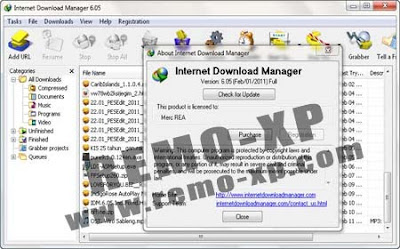
Seperti yang kita ketahui bersama, pihak IDM memang rajin sekali mengupdate softwarenya, namun tidak ada perubahan yang cukup signifikan, hanya perbaikan dan peningkatan saja.
Install IDM mengalami Fake Serial number??? Ikuti tips berikut untuk aktivasi IDM agar full versi.
Info :
RegKey.reg : untuk 32 bit
RegKey_64.reg : untuk 64 bit.
Password : www.remo-xp.com
Download IDM 6.05 Full Crack
Apa yang baru??
- Fixed compatibility problems with different browsers including Google Chrome.
- Improved FLV grabber to save videos from web players on YouTube, WOW! Google Video, MySpace TV, and other popular sites.

Seperti yang kita ketahui bersama, pihak IDM memang rajin sekali mengupdate softwarenya, namun tidak ada perubahan yang cukup signifikan, hanya perbaikan dan peningkatan saja.
Install IDM mengalami Fake Serial number??? Ikuti tips berikut untuk aktivasi IDM agar full versi.
- Install IDM, kemudian close. (pastikan IDM tidak sedang berjalan)
- Copy dan paste file crack (di replace) yg berada di dalam paket download ke folder anda menginstall IDM. Misal : C:\Program Files\Internet download manager.
- Jalankan (klik 2x) file reg nya.
Info :
RegKey.reg : untuk 32 bit
RegKey_64.reg : untuk 64 bit.
Password : www.remo-xp.com
Download IDM 6.05 Full Crack
Game Fruit Ninja v1.5.4 For Android
Remo-XP.com - Beberapa waktu yang lalu saya sudah share Game Fruit Ninja HD v1.6.1 Full Cracked For PC. Pada kesempatan kali ini saya akan share game tersebut, namun versi android nya, Game Fruit Ninja v1.5.4 For Android.
Pasti sobat blogger bertanya-tanya, kenapa saya tiba-tiba share tentang android?? Banyak alasan yang bisa saya jabarkan, salah satunya ialah saya sudah menggunakan android, jadi kemungkinan kedepannya akan saya perbanyak lagi koleksi aplikasi atau game androidnya.
Game Fruit Ninja v1.5.4 For Android benar-benar enak sekali ketika saya coba mainkan di galaxy tab 10.1. Recomendeed game untuk gadged android anda.
Info : 100% Tested n worked on android 3 (honeycomb).
Password : www.remo-xp.com
Download Game Fruit Ninja v1.5.4 For AndroidSize : 10 Mb (Mediafire)
Pasti sobat blogger bertanya-tanya, kenapa saya tiba-tiba share tentang android?? Banyak alasan yang bisa saya jabarkan, salah satunya ialah saya sudah menggunakan android, jadi kemungkinan kedepannya akan saya perbanyak lagi koleksi aplikasi atau game androidnya.
Game Fruit Ninja v1.5.4 For Android benar-benar enak sekali ketika saya coba mainkan di galaxy tab 10.1. Recomendeed game untuk gadged android anda.
Info : 100% Tested n worked on android 3 (honeycomb).
Password : www.remo-xp.com
Download Game Fruit Ninja v1.5.4 For AndroidSize : 10 Mb (Mediafire)
Minggu, 03 Juli 2011
Boyband Indonesia Smash
 Smash!!! ya ini nama boyband yang lagi di gandrungi di Indonesia saat ini. Terbentuk 10 April 2010, tujuh anak muda yang terdiri dari Bisma, Ilham, Dicky, Morgan, Rangga, Reza, dan Rafael melaju di tengah kontroversial. Mereka yang menamai diri mereka dengan sebutan SM*SH atau SMASH berusaha memberikan warna baru di tengah industri musik Indonesia yang didominasi genre melayu.
Awal terjun ke dunia hiburan, SMASH mengikuti ajang kompetisi dance yang diadakan Cinta Laura untuk singlenya. Kemudian di bulan Oktober, mereka meluncurkan single I Heart You yang mendapat respon pro dan kontra di antara para penikmat musik.
Kemunculan Boyband ini banyak sekali cercaan dari kalangan ABG. Sebagian ada yang senang banget, akhirnya Indonesia mempunyai Boyband, tapi banyak juga yang tidak suka bahkan mencaci boyband ini karena dianggap sebagai plagiat dari boyband asal Jerman. Termasuk yang manakah kalian?
ni biodata dari anggota boyband indonesia SMASH :
Morgan Oey (Handi Morgan Winata)

Morgan Oey Smash
Tempat Tanggal Lahir: Singkawang, 25 Mei 1990
Tinggi/berat badan: 178 cm/65 kg
Hobi: Nyanyi, renang
Agama: Katolik
Pendidikan: Kuliah di Universitas Bina Nusantara, jurusan IT
M. Ilham Fauzi E

M. Ilham Fauzi E Smash
Tempat Tanggal Lahir: Kendari, 29 Agustus 1995
Tinggi/berat badan: 170cm/56 kg
Hobi: Nyanyi, Dance
Agama: Islam
Pendidikan: Sekolah di SMAN 1 Bandung
Dicky Muhammad Prasetya

Dicky Muhammad Prasetya Smash
Tempat Tanggal Lahir: Bandung, 18 Juni 1993
Tinggi/berat badan: 170 cm/48 kg
Hobi: Dengerin musik
Agama: Islam
Pendidikan: Sekolah di SMA BPI 1 bandung
Rafael Tan (Rafael Landry Tanubrata)

Rafael Tan Smash
Tempat Tanggal Lahir: Garut, 16 November 1986
Tinggi/berat badan: 178 cm/68 kg
Hobi: Jalan-jalan
Agama: Katolik
Pendidikan: Kuliah di Universitas Kristen Maranatha Bandung
Rangga Moela (Rangga Dewamoela Soekarta)

Rangga Moela smash
Tempat Tanggal Lahir: Voorburg, Belanda, 6 Januari 1988
Tinggi/berat badan: 170 cm/60 kg
Hobi: Jalan-jalan, nongkrong
Agama: Islam
Pendidikan: Kuliah di Universitas Katolik Parahyangan Bandung, jurusan Hukum
Bisma Katisma

Bisma Katisma smash
Tempat Tanggal Lahir: Bandung, 27 November 1990
Tinggi/berat badan: 169 cm/51 kg
Hobi: Berkarya
Agama: Islam
Pendidikan: Kuliah di Unikom Bandung, jurusan Desain Komunikasi Visual
Reza Anugrah

Reza Anugrah
Tempat Tanggal Lahir: Kendari, 21 Maret 1994
Tinggi/berat badan: 172 cm/55 kg
Hobi: Nonton DVD
Agama: Islam
Pendidikan: Sekolahdi SMAN 6 Bandung
Sabtu, 25 Juni 2011
Cara Setting Domain co.cc Untuk Blogspot
| | Internet, Tutorial Blogger |
Setelah pada postingan sebelumnya, saya menjelaskan tentang cara buat domain gratis di co.cc, maka kali ini bagi yang sudah buat domain gratis di co.cc saya akan coba share cara setting domain anda yang di co.cc untuk mengganti domain anda di blogspot. Maksudnya, setelah melakukan setting domain ini, nama blog anda di blogspot akan di ganti dengan nama domain anda di co.cc. Contoh domain blogspot anda misalnya http://namadomain.blogspot.com diganti jadi http://www.namadomain.co.cc.Buat temen2 yang belum pada daftar di co.cc, silahkan daftar dulu disini. Kalo belum tau cara buat domain-nya, silahkan baca disini. Nah..buat yang udah punya domain di co.cc trus belum di apa-apain / di setting, silahkan lanjutin bacanya...
Langkah 1
- Login di co.cc
- klik domain yang akan anda setting
- klik "setup"
- Lalu klik "zone record"

- Kemudian isi kolom yang ada di zone record sesuai gambar di bawah kemudian klik "setup"


Langkah 2
Setelah setting di co.cc, sekarang saatnya menyetting di blogger. Caranya :- Login di Blogger
- Klik blog yang akan anda rubah nama domain-nya
- Klik "Pengaturan" lalu pilih tab "Publikasikan"
- Klik "domain custom"

- Klik "Beralih ke pengaturan lanjut"

- Pada kolom isian domain anda, masukan "www.namadomain.co.cc" jangan lupa ubah nama domainnya.
- Pada "gunakan host file yang hilang" biarkan saja. Langsung masukan "verifikasi kata" lalu klik simpan pengaturan
- Selesai....


Minggu, 19 Juni 2011
Kamus Bahasa Sunda untuk Android
ne gw share kamus bahasa sunda yang suka ngomong ma orang sunda yang nga tau artinya bisa di terjemahkan di kamus ini
 “Get your Sundanese Dictionary to your pocket”, mungkin kalau android sudah ada sejak belasan atau bahkan puluhan tahun yang lalu plus aplikasi Kamus Bahasa Sunda sudah ada sejak dulu pasti saya akan langsung mencobanya
  . Namun sayangnya baru kali ini saya menemukannya
Nama aplikasi ini tidak jauh langsung ke sasaran yaitu “Bahasa Sunda”, Bahasa Sunda adalah kamus penerjemah kata, bahasa Indonesia ke Sunda dan Sunda ke Indonesia. Aplikasi ini dibuat oleh Gits Indonesia. Adanya fitur Voice Input merupakan nilai tambah untuk aplikasi ini, kita tinggal mengucapkan kata meskipun dengan dialek yang harus tepat kemudian kamus akan mencari kata tersebut pada database. Selain itu kita juga bisa meng-share terjemahan kata dari aplikasi ini. Walaupun pembendaharaan kata/kosakata masih sedikit

 Untuk mendownloadnya silakan klik tombol download di bawah ini :


Kamus "Bahasa Sunda" pada Android
. Namun sayangnya baru kali ini saya menemukannya Nama aplikasi ini tidak jauh langsung ke sasaran yaitu “Bahasa Sunda”, Bahasa Sunda adalah kamus penerjemah kata, bahasa Indonesia ke Sunda dan Sunda ke Indonesia. Aplikasi ini dibuat oleh Gits Indonesia. Adanya fitur Voice Input merupakan nilai tambah untuk aplikasi ini, kita tinggal mengucapkan kata meskipun dengan dialek yang harus tepat kemudian kamus akan mencari kata tersebut pada database. Selain itu kita juga bisa meng-share terjemahan kata dari aplikasi ini. Walaupun pembendaharaan kata/kosakata masih sedikit

Kamus Sunda Android-bag1

Kamus Sunda Android-about
Hack Client Billing Explorer
Ne gan yg suka irit main di net haha lucu kayaknya langsung aja q share ne software nya
Langsung saja, dalam kegiatan hacking Billing Explorer Client ini saya menggunakan bantuan dari program bernama hackclient.exe yang saya temukan dari forum HNc. Karena tutorial disana kurang lengkap maka sebagai tanda balas jasa atas ilmu yang telah saya peroleh maka saya membuat tutorial sederhana ini.

Di warnet masuk sebagai Personal dan siapkan modal program aplikasi hackclient.exe yang dapat diperoleh dari http://www.4shared.com/file/Xyw_iMyz/hackclient.html

Jika sudah didapat lalu jalankan aplikasinya. Maka akan muncul tampilan seperti berikut ini :

Perhatikan disana ada 2 program billing client, gag usah bingung gambar yang tampil di atas adalah billing client yang palsu, sedangkan yang asli ada di bagian paling kiri, yang tampilannya paling sederhana, dan yang pada awal tadi telah Anda lihat.
Ikuti petunjuk berurutan sesuai yang ada pada program billing client palsu. Jika beruntung maka Anda bisa keluar dari program billing client dan menikmati hampir semua fasilitas windows yang dikunci oleh billing client aslinya.

Perhatikan bahwa cara ini tidak akan mengurangi nilai nominal yang tertera di billing server (operator) yang harus Anda bayarkan. Ada baiknya tutorial ini digunakan untuk pembelajaran bukan untuk perbuatan jahat. Kasihan operator dan pemilik warnetnya, untuk mendapat 2000 perak pun terhalang dengan ulah pemakai aplikasi ini.
Silakan download toolsnya disini:

Langsung saja, dalam kegiatan hacking Billing Explorer Client ini saya menggunakan bantuan dari program bernama hackclient.exe yang saya temukan dari forum HNc. Karena tutorial disana kurang lengkap maka sebagai tanda balas jasa atas ilmu yang telah saya peroleh maka saya membuat tutorial sederhana ini.
Di warnet masuk sebagai Personal dan siapkan modal program aplikasi hackclient.exe yang dapat diperoleh dari http://www.4shared.com/file/Xyw_iMyz/hackclient.html
Jika sudah didapat lalu jalankan aplikasinya. Maka akan muncul tampilan seperti berikut ini :
Perhatikan disana ada 2 program billing client, gag usah bingung gambar yang tampil di atas adalah billing client yang palsu, sedangkan yang asli ada di bagian paling kiri, yang tampilannya paling sederhana, dan yang pada awal tadi telah Anda lihat.
Ikuti petunjuk berurutan sesuai yang ada pada program billing client palsu. Jika beruntung maka Anda bisa keluar dari program billing client dan menikmati hampir semua fasilitas windows yang dikunci oleh billing client aslinya.
Perhatikan bahwa cara ini tidak akan mengurangi nilai nominal yang tertera di billing server (operator) yang harus Anda bayarkan. Ada baiknya tutorial ini digunakan untuk pembelajaran bukan untuk perbuatan jahat. Kasihan operator dan pemilik warnetnya, untuk mendapat 2000 perak pun terhalang dengan ulah pemakai aplikasi ini.
Silakan download toolsnya disini:
MEMBUAT PASSWORD LAN ( Local Area Network )
1. Pertama-tama buka [Start] lalu pilih [Run] lalu ketikkan lusrmgr.msc lalu tekan Enter
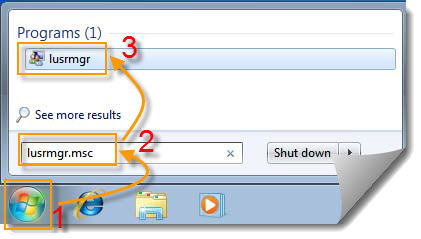
2. Kemudian Anda akan melihat window Local Users and Groups. Di window inilah kita bisa membuat password Local Area Network ( LAN).
3. Lalu pilih folder Users di sebelah kiri dan lihat ke jendela di sebelah kanan akan menampilkan daftar user yang ada.

4. Pilih Guest yang ingin kita ganti passwordnya. Klik kanan pada Guest tersebut lalu pilih Set Password…
5. Lalu akan muncul jendela peringatan megenai resiko mengganti/mereset passwordAdministrtator. Klik Proceed untuk melanjutkan pekerjaan kita.
6. Isi password baru yang ingin kita pasang pada New Password dan konfirmasikan sekalilagi password baru tersebut pada Confirm Password.

2. Kemudian Anda akan melihat window Local Users and Groups. Di window inilah kita bisa membuat password Local Area Network ( LAN).
3. Lalu pilih folder Users di sebelah kiri dan lihat ke jendela di sebelah kanan akan menampilkan daftar user yang ada.
4. Pilih Guest yang ingin kita ganti passwordnya. Klik kanan pada Guest tersebut lalu pilih Set Password…
5. Lalu akan muncul jendela peringatan megenai resiko mengganti/mereset passwordAdministrtator. Klik Proceed untuk melanjutkan pekerjaan kita.
6. Isi password baru yang ingin kita pasang pada New Password dan konfirmasikan sekalilagi password baru tersebut pada Confirm Password.
Kegunaannya adalah:
- Menghambat “Guest” untuk bisa masuk ke komputer kita melalui LAN, sehinggak ketika dia ingin masuk ke komputer kita akan diminta Password. Hal ini juga berpengaruh kepada akses login ke komputer / domain.
- Dengan adanya ini, maka sharing folder yang ada di komputer kita bisa jauh lebih aman. Hanya ada orang-orang tertentu yang kita beri tahu passwordnya yang bisa akses.
- Komputer kita yang ada di LAN bisa jauh lebih terjaga

Sabtu, 18 Juni 2011
Tips Memperbaiki masalah umum pada komputer
PC Anda tidak mau beraksi sama sekali? Harddisk tidak terdeteksi, drive optik yang terasa lambat, monitor yang tidak optimal tampilannya, atau router yang terlalu sering hang? Jangan panik, cari solusinya di sini!
Sesekali hal ini dapat saja terjadi. Tiba-tiba PC berulah, dan tidak dapat terselesaikan dengan mudah. Meskipun Anda sudah membaca berbagai panduan troubleshooting pada manual yang tersedia. Dan hal ini juga terjadi pada Anda.
Tidak memandang situasi dan kondisi, sebuah sistem dapat berulah. Bisa saja sesaat setelah Anda melakukan update driver. Ataupun setelah melakukan penambahan perangkat tambahan pada sistem Anda. Ataupun terjadi secara tiba-tiba, tanpa peringatan ataupun pemberitahuan sebelumnya.
Dan ulasan kali ini akan membahas hal-hal tersebut di atas. Usah gelisah dan tidak perlu panik menghadapinya.
Duduk tenang, dan ikuti saja pembahasan kali ini. Semoga salah satu di antaranya adalah jawaban dari masalah yang Anda hadapi dengan PC kesayangan Anda.
Terbaru, Tidak Berarti Bebas Bug
Tidak selamanya teknologi terbaru memberikan yang terbaik untuk penggunanya. Bahkan beberapa kali kami menyaksikan sendiri, produk yang mengusung teknologi terbaru, pada batch awal juga disertai dengan perbagai masalah yang cukup memusingkan.
Sebagai contoh, motherboard dengan chipset terbaru. Inilah beberapa kasus yang sering dirasakan para anggota lab PC Media. Perlu diadakan beberapa riset skala kecil, untuk dapat menjalankan serangkaian tes dengan sempurna. Mulai dari sesekali mencari update BIOS, update driver ataupun sekadar manual ter-update dari produk yang bersangkutan.
Contoh lain adalah untuk pengujian video card. Dengan makin tajamnya persaingan ATi Radeon dan nVidia, membuat berbagai produk dengan chipset terbaru, terus berdatangan ke lab kami. Yang akhirnya memerlukan solusi patch software pengujian. Untuk dapat menjalankannya.
Lalu, bagaimana dengan yang terjadi di dalam dunia nyata? Pada penggunaan sehari-hari Anda dengan PC
Langkah Pembukaan
Seperti pada catur, langkah pertama akan sangat menentukan. Begitu juga dalam memecahkan masalah yang terjadi dengan PC Anda.
Pada subbahasan ini, akan berisi tentang langkah terpenting dalam mencoba menyelesaikan masalah dengan PC Anda. Yang terpenting adalah mencoba mengetahui, apa yang menyebabkan PC Anda berulah. Perubahan terakhir apa yang terjadi pada PC?
Hal ini sangat penting untuk diketahui secara pasti. Mengingat, hal ini akan sangat memudahkan penyelesaian yang harus dilakukan. Disesuaikan dengan kemungkinan masalah yang terjadi. Dari sini, memungkinkan untuk mempersempit kemungkinan masalah yang terjadi dengan PC Anda.
01. PC Tidak Bereaksi, Saat Tombol Power Ditekan.
Permasalahan: Anda menekan tombol power untuk mengaktifkan PC Anda, namun PC tidak menunjukkan tandatanda kehidupan. Apa yang terjadi?
Solusi: Jika hal ini terjadi pada PC Anda, ada beberapa kemungkinan yang harus diperiksa satu per satu secara bertahap.
Langkah 1: Periksa semua jaringan listrik, dari outlet AC sampai ke PSU (power supply unit) PC Anda. Apakah sudah terpasang dengan sempurna. Mulai dari memastikan switch PSU dalam posisi ON, ataupun sekiranya Anda menggunakan UPS (uniterruptable power supply) dan/atau stabilizer AVR (automated voltage regulator). Pastikan semua dalam posisi ON dan dalam keadaan berfungsi dengan baik.
Langkah 2: Jika hal tersebut bukan penyebabnya, maka kemungkinan berikutnya baru pada PC Anda. Pastikan semua kabel (terutama kabel power) dan komponen terpasang dengan baik. Caranya dengan mebuka casing, kemudian menekan-nekan kembali komponen dan konektor kabel yang ada. Adakalanya hal ini disebabkan karena konektor yang tidak terhubung dengan sempurna. Perhatikan juga ATX 12V, yang dapat ditemukan pada kebanyakan motherboard empat tahun belakangan ini. Motherboard tidak akan beraksi, tanpa catuan daya dari konektor ini.
Langkah 3: Ini akan cukup merepotkan. Lakukan pengecekan perangkat utama satu persatu. Yang dimaksud adalah CPU dan motherboard. Pastikan keduanya masih berfungsi dengan baik. Sebab katakanlah jika CPU rusak, sistem tidak akan menyala sama sekali. Demikian juga jika motherboard rusak. Terutama untuk urusan catu dayanya (MOSFET, jalur daya pada PCB dan seterusnya). Ini juga akan menyebabkan PC tidak akan bereaksi sama sekali.
02. Fan, Harddisk Terdengar Putarannya, namun Layar Monitor Tetap Gelap.
Permasalahan: PC bereaksi. Terdengar bunyi putaran kipas, dan tanda-tanda kehidupan lain dari harddisk, drive optik dan lain-lain. Namun, monitor tetap gelap.
Solusi: Fiuhh…setidaknya ini sedikit lebih baik dari masalah nomor 1. Untuk masalah ini, sebaiknya mengandalkan tanda yang diberikan POST BIOS. Pastikan speaker casing terpasang baik, sehingga Anda dapat mendengarkan POST berupa kombinasi bunyi beep yang pasti tersedia pada kebanyakan motherboard. Atau pada beberapa motherboard keluaran terbaru, juga tersedia buzzer yang terintegrasi pada motherboard.
Lebih mudah lagi jika motherboard disertai display BIOS POST code berupa dua seven segment LED, yang akan menampilkan kode hexagesimal. Sekiranya Anda tidak tahu arti dari kode tersebut (baik suara ataupun cahaya) atau bahkan kehilangan buku manual, sekali lagi tidak perlu panik. Anda dapat coba membuka situs Bios Central (http://www.bioscentral.com).
Harddisk
Menyimpan berbagai dokumen, lagu-lagu kesayangan format MP3, instalasi game 3D (yang ukurannya hingga satuan gigabyte), beberapa, bahkan mengumpulkan video download berformat DivX, atau master video digital hasil transfer dari handycam. Tidaklah aneh jika harddisk dengan cepat penuh. Menambah harddisk pun, ternyata tidak
terlepas dari beberapa masalah yang mungkin saja timbul.
03. Sistem Tidak Mengenali Harddisk Baru.
Permasalahan: Harddisk baru yang terpasang, tidak terdeteksi baik pada Windows maupun BIOS sekalipun.
Solusi: Intinya memasang dan mengonfigurasikan harddisk dengan benar. Harddisk bukan termasuk komponen yang sulit dalam proses instalasi. Namun, ada beberapa langkah yang harus dipastikan sudah dilakukan, saat memasang harddisk.
Langkah 1: Pastikan harddisk sudah mendapatkan catudaya dari PSU. Kesalahan sepele seperti ini bisa saja terjadi. Mengingat letak harddisk yang biasanya di bagian depan casing. Terkadang Anda menghubungkannya dengan cabang power dari fan, yang tidak mendapatkan pasokan daya dari PSU. Hal ini bisa juga diakibatkan minimnya jumlah konektor daya dari PSU.
Langkah 2: Pastikan setting master dan slave harddisk tepat seperti yang diinginkan. Atau jika Anda ingin memanfaatkan konfigurasi pada cable select, pastikan menggunakan konfigurasi tersebut pada kedua harddisk, lama dan baru Anda.
Langkah 3: Jika Anda menginginkan memanfaatkan konfigurasi cable select, perhatikan pemasangan kabel IDE pada harddisk. Beberapa kabel terbaru, sudah memberikan tanda khusus, untuk membantu menentukan konektor mana yang akan dianggap sebagai master, dan konektor mana yang akan dianggap sebagai slave. Jika tidak tersedia, cara paling mudah adalah dengan aturan dasar berikut. Konektor yang terletak diujung diperuntukkan sebagai master. Sedangkan konektor di tengah, akan dianggap sebagai slave.
Langkah 4: Jika itu semua belum dapat menyelesaikan masalah, maka alternatif jawabannya ada pada setting BIOS. Pada pilihan utama Integrated Peripheral, biasanya terdapat pilihan untuk IDE controller. Di sini juga terdapat pilihan untuk setting controller harddisk SATA. Sekiranya Anda mengalami masalah serupa, saat ingin menambahkan harddisk baru ber-interface SATA. Khusus untuk harddisk SATA dan Windows, jangan lupa untuk menginstalasi driver yang biasanya disertakan oleh produsen motherboard. Atau updatenya, tergantung chipset motherboard yang digunakannya.
04. Harddisk Terdeteksi, namun Tidak Dapat Dioperasikan.
Permasalahan: BIOS mendeteksi keberadaan harddisk. Namun tidak demikian dengan Windows, bahkan DOS.
Solusi: Ini bukan permasalahan besar. Yang perlu dilakukan adalah membuat partisi, dan kemudian memformat harddisk baru tersebut. Karena harddisk yang baru tersebut belum terformat dalam sebuah file system yang dapat dikenali Windows ataupun DOS. Ada beberapa kemungkinan yang dapat dilakukan dengan harddisk baru tersebut.
Kemungkinan 1: Sekiranya Anda menginginkan menginstalasi harddisk baru tersebut dengan operating system Windows 9x, maka diperlukan sedikit pengetahuan dasar tentang perintah FDISK. Untuk yang satu ini, kami sangat menyarankan untuk memanfaatkan perintah yang satu ini dengan didampingi rekan Anda yang sudah berpengalaman.
Kemungkinan 2: Jika Anda ingin menginstalnya dengan Windows 2000/XP ataupun beberapa distro Linux terbaru sekarang ini, Anda tidak usah pusing lagi berhadapan dengan perintah FDISK. Mereka menyediakan pilihan pada saat proses instalasinya. Tinggal mengikuti langkah dan pilihan yang diberikan. Setidaknya akan lebih mudah dibandingkan menggunakan perintah FDISK untuk kebanyakan orang.
Kemungkinan 3: Jika harddisk baru tersebut akan dimanfaatkan sebagai harddisk tambahan untuk penyimpanan data, hal ini akan lebih mudah. Misalnya selama ini Anda sudah menggunakan operating system Windows XP. Dengan mengguna kan user yang memiliki administrator rights Anda dapat melakukan hal berikut ini.
Cukup dengan masuk ke Disk Management. Salah satunya dengan cara klik kanan pada My Computer, pilih Manage.
Perhatikan kolom bagian kiri. Kemudian pada Storage, pilih Disk Management. Dari sini Anda dapat melihat dan mengatur harddisk baru Anda dengan lebih mudah.
Catatan: Berhati-hatilah saat menggunakan fasilitas yang tersedia pada Disk Management. Jangan sampai salah memilih harddisk. Karena data yang di dalam harddisk ataupun partisi dapat hilang. Demikian juga saat menggunakan FDISK ataupun fungsi serupa yang tersedia pada proses instalasi operating system.
05. Instalasi Harddisk Baru Ekstra Besar.
Permasalahan: Harddisk 200 GB tidak terdeteksi baik di BIOS, apalagi Windows. Padahal, langkah pada tip ke 03 dan 04 sudah dijalankan semua.
Solusi: Seiring dengan waktu dan kemajuan teknologi yang ada, maka produk massal harddisk berukuran besar sudah tersedia di pasar. Dengan harga yang terbilang terjangkau. Inti masalah ada pada penggunaan metoda LBA (Logical Block Addressing) yang digunakan. Permasalahan untuk hal di atas, biasanya disebabkan karena harddisk berukuran di atas 137 GB, menggunakan metoda LBA 48 bit.
Untuk itu, yang pertama perlu dilakukan adalah memastikan apakah BIOS yang digunakan, sudah mendukung LBA 48 bit. Sebagai contoh di sini adalah dengan menggunakan 48-bit LBA Test Program untuk Intel Application Accelerator (http://support.intel.com/support/chi.../CS-009302.htm). Cukup dengan menjalankan aplikasi sederhana 48lbachk.exe pada sistem.
Jika ternyata BIOS belum mendukung, maka diperlukan update BIOS. Perhatikan readme yang tersedia pada update BIOS. Pastikan update yang akan digunakan, dapat menyelesaikan masalah kompatibilitas harddisk LBA 48 bit.
Drive Optik
Perangkat yang satu ini mungkin sudah lama dijadikan andalan untuk urusan storage. Berikut mungkin beberapa masalah yang dapat terjadi.
06. Software Burner Tidak Berfungsi pada Drive Optik Baru.
Permasalahan: Misalnya, Anda terpaksa mengucapkan selamat tinggal pada CDRW drive lama. Dan menggantinya dengan sebuah drive burner baru. Namun Anda baru menyadari, bahwa software burner Nero andalan, tidak dapat digunakan dengan drive baru. Mengapa demikian?
Solusi: Pada awal masa jaya CD-RW drive, kebanyakan paket penjualan disertai dengan software burner. Namun, sekarang juga banyak beredar drive optik yang tidak disertai dengan software burner.
Perlu diketahui, lisensi yang diberikan OEM untuk paket penjualan. Dan dikhususkan untuk produk yang dibundle. Dan Nero memiliki proteksi, sehingga hanya dapat dimanfaatkan khusus untuk drive tersebut. Untuk terus memanfaatkannya dengan drive burner baru, cara yang paling minim biaya adalah dengan meng-upgradenya. enggunakan Nero 6 Reloaded Upgrade Downloadable Serial Number (www.nero.com, seharga US$39,99). Ini lebih murah dibanding versi lengkapnya.
07. Kecepatan Write Tidak Secepat yang Dijanjikan.
Permasalahan: Spesifikasi memang tidak menjanjikan 100% sesuai dengan kenyataan yang ada. Namun jika diperlukan waktu write hingga dua kali ataupun lebih waktu yang dijanjikan, tentu ada sesuatu yang salah. Apa penyebabnya?
Solusi: Ini mungkin tidak akan begitu banyak terasa, bahkan untuk CD-RW drive yang tercepat sekalipun. Namun, jika sudah beralih ke DVD burner drive, perbedaannya akan sangat terasa. Bisa-bisa dibutuhkan waktu lebih dari 1 jam untuk menyelesaikan menulis data pada media DVD berkapasitas 4,7 GB.
Yang perlu dipastikan adalah, baik harddisk ataupun drive optik yang digunakan, sudah bekerja pada mode Ultra DMA (Direct Memory Access).
Cara mengeceknya, pada Windows XP dengan memperhatikan Device Manager. Buka pada tree IDE controller. Dan lihat pada tab Advanced Setting. Perhatikan pada bagian Current Transfer Mode. Periksa pada masing-masing IDE controller di mana harddisk maupun drive optic terpasang.
VGA dan Display
Keduanya memang diperuntukkan untuk memanjakan mata penggunanya. Dengan VGA yang lebih bertenaga, Anda akan mendapatkan frame rate yang lebih baik. Sedangkan dengan display yang lebih baik, Anda akan mendapatkan resolusi dan refresh rate yang tidak melelahkan mata. Namun, bukan berarti keduanya bebas dari masalah.
08. Driver Video Card Tidak Terinstalasi dengan Sempurna.
Permasalahan: Kelihatannya proses instalasi driver berjalan sempurna. Namun setelah sistem restart, ada peringatan box error: “cli.exe Application Error. The application failed to initialize properly (0xc0000135). Click OK to terminate the application.” Apa penyebabnya dan bagaimana cara mengatasinya?
Solusi: Beberapa pengguna video card dengan chipset VPU ATi Radeon pernah merasakannya. Apalagi jika pernah mengupdate driver dan aplikasi pendukungnya dengan menggunakan ATi Catalyst. Sebagai informasi, ATi Catalyst yang ditujukan khusus untuk operating system Windows ini, dibuat dengan menggunakan Microsoft .NET Framework SDK.
Operating system perlu ditambahkan dengan instalasi Microsoft .NET Framework. Yang sekarang sudah tersedia adalah untuk versi 1.1.
Ini akan berguna sekiranya Anda juga akan menginstal aplikasi yang dibuat dengan memanfaatkan Microsoft .NET Framework SDK. Untuk mengatasi semua masalah, yang menyebabkan munculnya window pop up serupa.
09. Menghindari Pesan Kesalahan Saat Instalasi Update Driver VGA.
Permasalahan: Bagaimana sebaiknya melakukan update driver VGA. Karena pada beberapa kasus, sering terjadi muncul pesan kesalahan.
Solusi: Memang tidak ada perintah khusus yang disertakan pada file instaler update driver VGA, yang menyarankan untuk melakukan uninstall dari driver lama yang sebelumnya ter-install. Namun, ada baiknya Anda melakukan pembersihan operating system Anda dari driver lama yang pernah ada. Sebelum menginstalasinya dengan update terbaru yang diinginkan.
Untuk para pengguna VGA dengan chipset ATi Radeon, Anda dapat dengan mudah melakukan proses uninstall driver lama, beserta beberapa aplikasi pendukungnya. Karena ATI juga sudah menyertakan ATi CATALYST Uninstaller, yang otomatis disertakan saat proses instalasi driver ATI CATALYST.
Untuk yang lain, perlu trik tersendiri. Cukup banyak alternatif untuk membersihkan driver-driver lama. Anda dapat memanfaatkan Driver Cleaner, yang sekarang sudah tersedia Driver Cleaner 3.3, atau variannya Professional Edition (www.drivercleaner.net).
10. Memperbaiki Tampilan pada Monitor.
Permasalahan: Anda sudah memilih monitor terbaik. Katakanlah sebuah Monitor TFT-LCD, atau “sekadar” monitor CRT merk terkemuka, yang sering memenangkan review hardware. Namun tampilan yang dihasilkan tidak memuaskan. Apa yang harus dilakukan?
Solusi: Sehebat apapun setiap perangkat, tidak akan optimal tanpa konfigurasi yang optimal. Begitu juga untuk monitor.
Kebanyakan monitor LCD memiliki tombol khusus AUTO (atau sejenis), untuk konfigurasi secara otomatis. Sesuai dengan data yang dikomunikasikan antara monitor dengan video card dengan DDC. Namun kadang tidak sempurna. Kebanyakan gangguan moire masih terasa. Anda dapat menggunakan Monitor Test, dan mencoba mengalibrasikan hingga gangguan moire minim.
Untuk monitor CRT, kebanyakan pada masalah tingkat contrast dan brightness. Contrast akan mengatur kekuatan cahaya monitor. Tapi jika berlebihan akan melelahkan mata. Brightness akan memperterang. Namun jika terlalu tinggi, akan kehilangan black level. Dan pada beberapa kasus juga akan mengganggu tampilan fokus monitor.
Networking
Koneksi Internet DSL memang menawarkan kecepatan yang terbilang memuaskan. Harga penawaran paketnya beragam, dapat disesuaikan dengan kebutuhan. Namun, masalah pun juga tidak terlepas darinya. Dan bukan hal yang mudah untuk membuat sebuah Internet connection yang bebas dari masalah.
11. Router Hang, dan Perlu Direstart.
Permasalahan: Awalnya, saat instalasi router, hal ini tidak pernah terjadi. Namun belakangan ini, sering kali router hang dan perlu di-restart untuk mendapat koneksi Internet pada PC yang terhubung dengan router.
Solusi: Bahkan dengan konfigurasi terbaik sekalipun, router tetap saja bisa mengalami hang. Biasanya hal ini disebabkan terlalu banyak permintaan koneksi pada waktu yang bersamaan. Dan selama ini, satu-satunya cara mengatasinya adalah dengan restart router (mematikannya dan kemudian menghidupkannya kembali).
Langkah 1: Sekiranya produsen router telah menyediakan update firmware, Anda bisa mencobanya untuk mengupdate firmware untuk memperbaiki proses routing dan mencegah crash pada router.
Langkah 2: Anda dapat melakukan tindakan pencegahan. Hal semacam ini juga bisa disebabkan karena virus, juga spyware yang menyerang PC. Jalankan antivirus dan antispyware yang telah ter-update, untuk mengecek masing-masing PC.
Langkah 3: Perhatikan aplikasi yang terinstal pada tiap PC client router tersebut. Terutama beberapa aplikasi file sharing Peer to Peer (P2P). Aplikasi semacam ini juga dapat menyebabkan hal tersebut. Jika tidak dikonfigurasikan dengan baik, software P2P bisa saja membuka sharring permission-nya, sehingga jika request terlalu banyak otomatis akan membebani kerja router Anda.
12. Koneksi dengan Wi-Fi Kadang Terputus.
Permasalahan: Koneksi network dengan menggunakan Wi-Fi, sesekali terputus secara tiba-tiba. Tanpa sebab yang jelas. Hal ini sesekali terjadi pada notebook Centrino yang sudah dilengkapi dengan koneksi Wi-Fi.
Solusi: Biasanya ini disebabkan karena power saving mode. Notebook Centrino secara default membuat fungsi ini enable dengan maksud untuk menghemat konsumsi baterai. Cara paling mudah adalah dengan menggunakan aplikasi Intel PROSet (jika tersedia).
Atau melalui properties pada device WI-Fi ethernet, pada Network Connections. Kemudian pilih Configure. Pada tab Adcanced, terdapat setting untuk mengoptimalkan konsumsi daya. Ad Hoc Transmit Power, berpengaruh dengan jarak jangkau. Sedangkan Power Management, akan menyesuaikan dengan kondisi baterai, dan waktu idle notebook. Dan secara otomatis akan menurunkan konsumsi listrik dari baterai.
Hal ini, yang kemungkinan menyebabkan koneksi Wi-Fi terputus. Jadi ada dua alternatif yang dapat dilakukan.
Pilihan 1: Setting posisi maksimal untuk kedua fungsi ini. Apalagi jika Anda tidak khawatir dengan kapasitas baterai yang tersisa. Karena tersedia tombol shortcut untuk langsung mematikan fungsi Wi-Fi di kebanyakan notebook Centrino.
Pilihan 2: Sesuaikan dengan gaya penggunaan notebook Anda. Pelajari waktu idle penggunaan notebook. Dan mencobanya sesuai dengan kebiasaan penggunaan sehari-hari. Tentunya Anda tidak ingin koneksi Wi-Fi Anda tiba-tiba terputus karena waktu idle 5 menit telah terlewati. Padahal Anda hanya meninggalkan notebook Anda, untuk sekadar ke WC ataupun membuat secangkir kopi hangat.
Sesekali hal ini dapat saja terjadi. Tiba-tiba PC berulah, dan tidak dapat terselesaikan dengan mudah. Meskipun Anda sudah membaca berbagai panduan troubleshooting pada manual yang tersedia. Dan hal ini juga terjadi pada Anda.
Tidak memandang situasi dan kondisi, sebuah sistem dapat berulah. Bisa saja sesaat setelah Anda melakukan update driver. Ataupun setelah melakukan penambahan perangkat tambahan pada sistem Anda. Ataupun terjadi secara tiba-tiba, tanpa peringatan ataupun pemberitahuan sebelumnya.
Dan ulasan kali ini akan membahas hal-hal tersebut di atas. Usah gelisah dan tidak perlu panik menghadapinya.
Duduk tenang, dan ikuti saja pembahasan kali ini. Semoga salah satu di antaranya adalah jawaban dari masalah yang Anda hadapi dengan PC kesayangan Anda.
Terbaru, Tidak Berarti Bebas Bug
Tidak selamanya teknologi terbaru memberikan yang terbaik untuk penggunanya. Bahkan beberapa kali kami menyaksikan sendiri, produk yang mengusung teknologi terbaru, pada batch awal juga disertai dengan perbagai masalah yang cukup memusingkan.
Sebagai contoh, motherboard dengan chipset terbaru. Inilah beberapa kasus yang sering dirasakan para anggota lab PC Media. Perlu diadakan beberapa riset skala kecil, untuk dapat menjalankan serangkaian tes dengan sempurna. Mulai dari sesekali mencari update BIOS, update driver ataupun sekadar manual ter-update dari produk yang bersangkutan.
Contoh lain adalah untuk pengujian video card. Dengan makin tajamnya persaingan ATi Radeon dan nVidia, membuat berbagai produk dengan chipset terbaru, terus berdatangan ke lab kami. Yang akhirnya memerlukan solusi patch software pengujian. Untuk dapat menjalankannya.
Lalu, bagaimana dengan yang terjadi di dalam dunia nyata? Pada penggunaan sehari-hari Anda dengan PC
Langkah Pembukaan
Seperti pada catur, langkah pertama akan sangat menentukan. Begitu juga dalam memecahkan masalah yang terjadi dengan PC Anda.
Pada subbahasan ini, akan berisi tentang langkah terpenting dalam mencoba menyelesaikan masalah dengan PC Anda. Yang terpenting adalah mencoba mengetahui, apa yang menyebabkan PC Anda berulah. Perubahan terakhir apa yang terjadi pada PC?
Hal ini sangat penting untuk diketahui secara pasti. Mengingat, hal ini akan sangat memudahkan penyelesaian yang harus dilakukan. Disesuaikan dengan kemungkinan masalah yang terjadi. Dari sini, memungkinkan untuk mempersempit kemungkinan masalah yang terjadi dengan PC Anda.
01. PC Tidak Bereaksi, Saat Tombol Power Ditekan.
Permasalahan: Anda menekan tombol power untuk mengaktifkan PC Anda, namun PC tidak menunjukkan tandatanda kehidupan. Apa yang terjadi?
Solusi: Jika hal ini terjadi pada PC Anda, ada beberapa kemungkinan yang harus diperiksa satu per satu secara bertahap.
Langkah 1: Periksa semua jaringan listrik, dari outlet AC sampai ke PSU (power supply unit) PC Anda. Apakah sudah terpasang dengan sempurna. Mulai dari memastikan switch PSU dalam posisi ON, ataupun sekiranya Anda menggunakan UPS (uniterruptable power supply) dan/atau stabilizer AVR (automated voltage regulator). Pastikan semua dalam posisi ON dan dalam keadaan berfungsi dengan baik.
Langkah 2: Jika hal tersebut bukan penyebabnya, maka kemungkinan berikutnya baru pada PC Anda. Pastikan semua kabel (terutama kabel power) dan komponen terpasang dengan baik. Caranya dengan mebuka casing, kemudian menekan-nekan kembali komponen dan konektor kabel yang ada. Adakalanya hal ini disebabkan karena konektor yang tidak terhubung dengan sempurna. Perhatikan juga ATX 12V, yang dapat ditemukan pada kebanyakan motherboard empat tahun belakangan ini. Motherboard tidak akan beraksi, tanpa catuan daya dari konektor ini.
Langkah 3: Ini akan cukup merepotkan. Lakukan pengecekan perangkat utama satu persatu. Yang dimaksud adalah CPU dan motherboard. Pastikan keduanya masih berfungsi dengan baik. Sebab katakanlah jika CPU rusak, sistem tidak akan menyala sama sekali. Demikian juga jika motherboard rusak. Terutama untuk urusan catu dayanya (MOSFET, jalur daya pada PCB dan seterusnya). Ini juga akan menyebabkan PC tidak akan bereaksi sama sekali.
02. Fan, Harddisk Terdengar Putarannya, namun Layar Monitor Tetap Gelap.
Permasalahan: PC bereaksi. Terdengar bunyi putaran kipas, dan tanda-tanda kehidupan lain dari harddisk, drive optik dan lain-lain. Namun, monitor tetap gelap.
Solusi: Fiuhh…setidaknya ini sedikit lebih baik dari masalah nomor 1. Untuk masalah ini, sebaiknya mengandalkan tanda yang diberikan POST BIOS. Pastikan speaker casing terpasang baik, sehingga Anda dapat mendengarkan POST berupa kombinasi bunyi beep yang pasti tersedia pada kebanyakan motherboard. Atau pada beberapa motherboard keluaran terbaru, juga tersedia buzzer yang terintegrasi pada motherboard.
Lebih mudah lagi jika motherboard disertai display BIOS POST code berupa dua seven segment LED, yang akan menampilkan kode hexagesimal. Sekiranya Anda tidak tahu arti dari kode tersebut (baik suara ataupun cahaya) atau bahkan kehilangan buku manual, sekali lagi tidak perlu panik. Anda dapat coba membuka situs Bios Central (http://www.bioscentral.com).
Harddisk
Menyimpan berbagai dokumen, lagu-lagu kesayangan format MP3, instalasi game 3D (yang ukurannya hingga satuan gigabyte), beberapa, bahkan mengumpulkan video download berformat DivX, atau master video digital hasil transfer dari handycam. Tidaklah aneh jika harddisk dengan cepat penuh. Menambah harddisk pun, ternyata tidak
terlepas dari beberapa masalah yang mungkin saja timbul.
03. Sistem Tidak Mengenali Harddisk Baru.
Permasalahan: Harddisk baru yang terpasang, tidak terdeteksi baik pada Windows maupun BIOS sekalipun.
Solusi: Intinya memasang dan mengonfigurasikan harddisk dengan benar. Harddisk bukan termasuk komponen yang sulit dalam proses instalasi. Namun, ada beberapa langkah yang harus dipastikan sudah dilakukan, saat memasang harddisk.
Langkah 1: Pastikan harddisk sudah mendapatkan catudaya dari PSU. Kesalahan sepele seperti ini bisa saja terjadi. Mengingat letak harddisk yang biasanya di bagian depan casing. Terkadang Anda menghubungkannya dengan cabang power dari fan, yang tidak mendapatkan pasokan daya dari PSU. Hal ini bisa juga diakibatkan minimnya jumlah konektor daya dari PSU.
Langkah 2: Pastikan setting master dan slave harddisk tepat seperti yang diinginkan. Atau jika Anda ingin memanfaatkan konfigurasi pada cable select, pastikan menggunakan konfigurasi tersebut pada kedua harddisk, lama dan baru Anda.
Langkah 3: Jika Anda menginginkan memanfaatkan konfigurasi cable select, perhatikan pemasangan kabel IDE pada harddisk. Beberapa kabel terbaru, sudah memberikan tanda khusus, untuk membantu menentukan konektor mana yang akan dianggap sebagai master, dan konektor mana yang akan dianggap sebagai slave. Jika tidak tersedia, cara paling mudah adalah dengan aturan dasar berikut. Konektor yang terletak diujung diperuntukkan sebagai master. Sedangkan konektor di tengah, akan dianggap sebagai slave.
Langkah 4: Jika itu semua belum dapat menyelesaikan masalah, maka alternatif jawabannya ada pada setting BIOS. Pada pilihan utama Integrated Peripheral, biasanya terdapat pilihan untuk IDE controller. Di sini juga terdapat pilihan untuk setting controller harddisk SATA. Sekiranya Anda mengalami masalah serupa, saat ingin menambahkan harddisk baru ber-interface SATA. Khusus untuk harddisk SATA dan Windows, jangan lupa untuk menginstalasi driver yang biasanya disertakan oleh produsen motherboard. Atau updatenya, tergantung chipset motherboard yang digunakannya.
04. Harddisk Terdeteksi, namun Tidak Dapat Dioperasikan.
Permasalahan: BIOS mendeteksi keberadaan harddisk. Namun tidak demikian dengan Windows, bahkan DOS.
Solusi: Ini bukan permasalahan besar. Yang perlu dilakukan adalah membuat partisi, dan kemudian memformat harddisk baru tersebut. Karena harddisk yang baru tersebut belum terformat dalam sebuah file system yang dapat dikenali Windows ataupun DOS. Ada beberapa kemungkinan yang dapat dilakukan dengan harddisk baru tersebut.
Kemungkinan 1: Sekiranya Anda menginginkan menginstalasi harddisk baru tersebut dengan operating system Windows 9x, maka diperlukan sedikit pengetahuan dasar tentang perintah FDISK. Untuk yang satu ini, kami sangat menyarankan untuk memanfaatkan perintah yang satu ini dengan didampingi rekan Anda yang sudah berpengalaman.
Kemungkinan 2: Jika Anda ingin menginstalnya dengan Windows 2000/XP ataupun beberapa distro Linux terbaru sekarang ini, Anda tidak usah pusing lagi berhadapan dengan perintah FDISK. Mereka menyediakan pilihan pada saat proses instalasinya. Tinggal mengikuti langkah dan pilihan yang diberikan. Setidaknya akan lebih mudah dibandingkan menggunakan perintah FDISK untuk kebanyakan orang.
Kemungkinan 3: Jika harddisk baru tersebut akan dimanfaatkan sebagai harddisk tambahan untuk penyimpanan data, hal ini akan lebih mudah. Misalnya selama ini Anda sudah menggunakan operating system Windows XP. Dengan mengguna kan user yang memiliki administrator rights Anda dapat melakukan hal berikut ini.
Cukup dengan masuk ke Disk Management. Salah satunya dengan cara klik kanan pada My Computer, pilih Manage.
Perhatikan kolom bagian kiri. Kemudian pada Storage, pilih Disk Management. Dari sini Anda dapat melihat dan mengatur harddisk baru Anda dengan lebih mudah.
Catatan: Berhati-hatilah saat menggunakan fasilitas yang tersedia pada Disk Management. Jangan sampai salah memilih harddisk. Karena data yang di dalam harddisk ataupun partisi dapat hilang. Demikian juga saat menggunakan FDISK ataupun fungsi serupa yang tersedia pada proses instalasi operating system.
05. Instalasi Harddisk Baru Ekstra Besar.
Permasalahan: Harddisk 200 GB tidak terdeteksi baik di BIOS, apalagi Windows. Padahal, langkah pada tip ke 03 dan 04 sudah dijalankan semua.
Solusi: Seiring dengan waktu dan kemajuan teknologi yang ada, maka produk massal harddisk berukuran besar sudah tersedia di pasar. Dengan harga yang terbilang terjangkau. Inti masalah ada pada penggunaan metoda LBA (Logical Block Addressing) yang digunakan. Permasalahan untuk hal di atas, biasanya disebabkan karena harddisk berukuran di atas 137 GB, menggunakan metoda LBA 48 bit.
Untuk itu, yang pertama perlu dilakukan adalah memastikan apakah BIOS yang digunakan, sudah mendukung LBA 48 bit. Sebagai contoh di sini adalah dengan menggunakan 48-bit LBA Test Program untuk Intel Application Accelerator (http://support.intel.com/support/chi.../CS-009302.htm). Cukup dengan menjalankan aplikasi sederhana 48lbachk.exe pada sistem.
Jika ternyata BIOS belum mendukung, maka diperlukan update BIOS. Perhatikan readme yang tersedia pada update BIOS. Pastikan update yang akan digunakan, dapat menyelesaikan masalah kompatibilitas harddisk LBA 48 bit.
Drive Optik
Perangkat yang satu ini mungkin sudah lama dijadikan andalan untuk urusan storage. Berikut mungkin beberapa masalah yang dapat terjadi.
06. Software Burner Tidak Berfungsi pada Drive Optik Baru.
Permasalahan: Misalnya, Anda terpaksa mengucapkan selamat tinggal pada CDRW drive lama. Dan menggantinya dengan sebuah drive burner baru. Namun Anda baru menyadari, bahwa software burner Nero andalan, tidak dapat digunakan dengan drive baru. Mengapa demikian?
Solusi: Pada awal masa jaya CD-RW drive, kebanyakan paket penjualan disertai dengan software burner. Namun, sekarang juga banyak beredar drive optik yang tidak disertai dengan software burner.
Perlu diketahui, lisensi yang diberikan OEM untuk paket penjualan. Dan dikhususkan untuk produk yang dibundle. Dan Nero memiliki proteksi, sehingga hanya dapat dimanfaatkan khusus untuk drive tersebut. Untuk terus memanfaatkannya dengan drive burner baru, cara yang paling minim biaya adalah dengan meng-upgradenya. enggunakan Nero 6 Reloaded Upgrade Downloadable Serial Number (www.nero.com, seharga US$39,99). Ini lebih murah dibanding versi lengkapnya.
07. Kecepatan Write Tidak Secepat yang Dijanjikan.
Permasalahan: Spesifikasi memang tidak menjanjikan 100% sesuai dengan kenyataan yang ada. Namun jika diperlukan waktu write hingga dua kali ataupun lebih waktu yang dijanjikan, tentu ada sesuatu yang salah. Apa penyebabnya?
Solusi: Ini mungkin tidak akan begitu banyak terasa, bahkan untuk CD-RW drive yang tercepat sekalipun. Namun, jika sudah beralih ke DVD burner drive, perbedaannya akan sangat terasa. Bisa-bisa dibutuhkan waktu lebih dari 1 jam untuk menyelesaikan menulis data pada media DVD berkapasitas 4,7 GB.
Yang perlu dipastikan adalah, baik harddisk ataupun drive optik yang digunakan, sudah bekerja pada mode Ultra DMA (Direct Memory Access).
Cara mengeceknya, pada Windows XP dengan memperhatikan Device Manager. Buka pada tree IDE controller. Dan lihat pada tab Advanced Setting. Perhatikan pada bagian Current Transfer Mode. Periksa pada masing-masing IDE controller di mana harddisk maupun drive optic terpasang.
VGA dan Display
Keduanya memang diperuntukkan untuk memanjakan mata penggunanya. Dengan VGA yang lebih bertenaga, Anda akan mendapatkan frame rate yang lebih baik. Sedangkan dengan display yang lebih baik, Anda akan mendapatkan resolusi dan refresh rate yang tidak melelahkan mata. Namun, bukan berarti keduanya bebas dari masalah.
08. Driver Video Card Tidak Terinstalasi dengan Sempurna.
Permasalahan: Kelihatannya proses instalasi driver berjalan sempurna. Namun setelah sistem restart, ada peringatan box error: “cli.exe Application Error. The application failed to initialize properly (0xc0000135). Click OK to terminate the application.” Apa penyebabnya dan bagaimana cara mengatasinya?
Solusi: Beberapa pengguna video card dengan chipset VPU ATi Radeon pernah merasakannya. Apalagi jika pernah mengupdate driver dan aplikasi pendukungnya dengan menggunakan ATi Catalyst. Sebagai informasi, ATi Catalyst yang ditujukan khusus untuk operating system Windows ini, dibuat dengan menggunakan Microsoft .NET Framework SDK.
Operating system perlu ditambahkan dengan instalasi Microsoft .NET Framework. Yang sekarang sudah tersedia adalah untuk versi 1.1.
Ini akan berguna sekiranya Anda juga akan menginstal aplikasi yang dibuat dengan memanfaatkan Microsoft .NET Framework SDK. Untuk mengatasi semua masalah, yang menyebabkan munculnya window pop up serupa.
09. Menghindari Pesan Kesalahan Saat Instalasi Update Driver VGA.
Permasalahan: Bagaimana sebaiknya melakukan update driver VGA. Karena pada beberapa kasus, sering terjadi muncul pesan kesalahan.
Solusi: Memang tidak ada perintah khusus yang disertakan pada file instaler update driver VGA, yang menyarankan untuk melakukan uninstall dari driver lama yang sebelumnya ter-install. Namun, ada baiknya Anda melakukan pembersihan operating system Anda dari driver lama yang pernah ada. Sebelum menginstalasinya dengan update terbaru yang diinginkan.
Untuk para pengguna VGA dengan chipset ATi Radeon, Anda dapat dengan mudah melakukan proses uninstall driver lama, beserta beberapa aplikasi pendukungnya. Karena ATI juga sudah menyertakan ATi CATALYST Uninstaller, yang otomatis disertakan saat proses instalasi driver ATI CATALYST.
Untuk yang lain, perlu trik tersendiri. Cukup banyak alternatif untuk membersihkan driver-driver lama. Anda dapat memanfaatkan Driver Cleaner, yang sekarang sudah tersedia Driver Cleaner 3.3, atau variannya Professional Edition (www.drivercleaner.net).
10. Memperbaiki Tampilan pada Monitor.
Permasalahan: Anda sudah memilih monitor terbaik. Katakanlah sebuah Monitor TFT-LCD, atau “sekadar” monitor CRT merk terkemuka, yang sering memenangkan review hardware. Namun tampilan yang dihasilkan tidak memuaskan. Apa yang harus dilakukan?
Solusi: Sehebat apapun setiap perangkat, tidak akan optimal tanpa konfigurasi yang optimal. Begitu juga untuk monitor.
Kebanyakan monitor LCD memiliki tombol khusus AUTO (atau sejenis), untuk konfigurasi secara otomatis. Sesuai dengan data yang dikomunikasikan antara monitor dengan video card dengan DDC. Namun kadang tidak sempurna. Kebanyakan gangguan moire masih terasa. Anda dapat menggunakan Monitor Test, dan mencoba mengalibrasikan hingga gangguan moire minim.
Untuk monitor CRT, kebanyakan pada masalah tingkat contrast dan brightness. Contrast akan mengatur kekuatan cahaya monitor. Tapi jika berlebihan akan melelahkan mata. Brightness akan memperterang. Namun jika terlalu tinggi, akan kehilangan black level. Dan pada beberapa kasus juga akan mengganggu tampilan fokus monitor.
Networking
Koneksi Internet DSL memang menawarkan kecepatan yang terbilang memuaskan. Harga penawaran paketnya beragam, dapat disesuaikan dengan kebutuhan. Namun, masalah pun juga tidak terlepas darinya. Dan bukan hal yang mudah untuk membuat sebuah Internet connection yang bebas dari masalah.
11. Router Hang, dan Perlu Direstart.
Permasalahan: Awalnya, saat instalasi router, hal ini tidak pernah terjadi. Namun belakangan ini, sering kali router hang dan perlu di-restart untuk mendapat koneksi Internet pada PC yang terhubung dengan router.
Solusi: Bahkan dengan konfigurasi terbaik sekalipun, router tetap saja bisa mengalami hang. Biasanya hal ini disebabkan terlalu banyak permintaan koneksi pada waktu yang bersamaan. Dan selama ini, satu-satunya cara mengatasinya adalah dengan restart router (mematikannya dan kemudian menghidupkannya kembali).
Langkah 1: Sekiranya produsen router telah menyediakan update firmware, Anda bisa mencobanya untuk mengupdate firmware untuk memperbaiki proses routing dan mencegah crash pada router.
Langkah 2: Anda dapat melakukan tindakan pencegahan. Hal semacam ini juga bisa disebabkan karena virus, juga spyware yang menyerang PC. Jalankan antivirus dan antispyware yang telah ter-update, untuk mengecek masing-masing PC.
Langkah 3: Perhatikan aplikasi yang terinstal pada tiap PC client router tersebut. Terutama beberapa aplikasi file sharing Peer to Peer (P2P). Aplikasi semacam ini juga dapat menyebabkan hal tersebut. Jika tidak dikonfigurasikan dengan baik, software P2P bisa saja membuka sharring permission-nya, sehingga jika request terlalu banyak otomatis akan membebani kerja router Anda.
12. Koneksi dengan Wi-Fi Kadang Terputus.
Permasalahan: Koneksi network dengan menggunakan Wi-Fi, sesekali terputus secara tiba-tiba. Tanpa sebab yang jelas. Hal ini sesekali terjadi pada notebook Centrino yang sudah dilengkapi dengan koneksi Wi-Fi.
Solusi: Biasanya ini disebabkan karena power saving mode. Notebook Centrino secara default membuat fungsi ini enable dengan maksud untuk menghemat konsumsi baterai. Cara paling mudah adalah dengan menggunakan aplikasi Intel PROSet (jika tersedia).
Atau melalui properties pada device WI-Fi ethernet, pada Network Connections. Kemudian pilih Configure. Pada tab Adcanced, terdapat setting untuk mengoptimalkan konsumsi daya. Ad Hoc Transmit Power, berpengaruh dengan jarak jangkau. Sedangkan Power Management, akan menyesuaikan dengan kondisi baterai, dan waktu idle notebook. Dan secara otomatis akan menurunkan konsumsi listrik dari baterai.
Hal ini, yang kemungkinan menyebabkan koneksi Wi-Fi terputus. Jadi ada dua alternatif yang dapat dilakukan.
Pilihan 1: Setting posisi maksimal untuk kedua fungsi ini. Apalagi jika Anda tidak khawatir dengan kapasitas baterai yang tersisa. Karena tersedia tombol shortcut untuk langsung mematikan fungsi Wi-Fi di kebanyakan notebook Centrino.
Pilihan 2: Sesuaikan dengan gaya penggunaan notebook Anda. Pelajari waktu idle penggunaan notebook. Dan mencobanya sesuai dengan kebiasaan penggunaan sehari-hari. Tentunya Anda tidak ingin koneksi Wi-Fi Anda tiba-tiba terputus karena waktu idle 5 menit telah terlewati. Padahal Anda hanya meninggalkan notebook Anda, untuk sekadar ke WC ataupun membuat secangkir kopi hangat.
Sabtu, 04 Juni 2011
Kenapa sih ya orang tuan kadang2 bawel banget hufftt.
 Dalam sebuah acara diskusi seorang perempuan muda mengeluhkan sikap mertuanya yang sangat rewel. Ia mengaku terkadang ingin marah karena tak tahan dengan sikap rewel mertuanya tapi selalu diurungkan karena tak mau bersikap kurang ajar yang akhirnya ia jadi kesal sendiri. Kenapa orang yang sudah tua cenderung suka rewel?
dr Nina Kemala Sari, SpPD-KGer, FINASIM dari Divisi Geriatri Departemen Penyakit Dalam FKUI mengatakan ada beberapa penyebab kenapa orang yang semakin tua akan semakin rewel atau banyak maunya yang kadang bisa membuat orang yang merawatnya kesal.
Penyebab-penyebab orang yang makin tua rewel antara lain:
1. Gangguan pada fungsi kognitif (kemampuan untuk memahami sesuatu) atau menjadi pikun
"Pertama dilihat dulu fungsi kognitif atau daya pikirnya apakah ada gangguan atau tidak misalnya seperti demensia sehingga membuat orang tua rentan menjadi rewel. Gangguan ini juga ada derajatnya," ujar dr Nina dalam acara media edukasi Sehat dan Mandiri di Masa Tua dengan Menjaga Nutrisi Seimbang di Hotel Akmani, Jakarta, Selasa (24/5/2011).
dr Nina menuturkan jika kondisi kognitifnya baik-baik saja atau tidak ada masalah, maka mungkin ada faktor lain yang mendasari.
2. Kondisi lain ini disebabkan oleh adanya infeksi di dalam tubuh yang nantinya akan berujung pada orang tua menjadi tidak mau makan.
3. Faktor orangtua yang merasa tidak puas dengan kehidupannya. Misalnya anaknya tidak menelepon, jarang berkunjung, merasa kurang diperhatikan, adanya kekecewaan di masa lalu atau masalah non teknis lainnya.
"Tidak mudah memang menghadapi orang tua yang rewel, sehingga kadang orang tua juga perlu dididik. Jadi bantulah ia agar bisa fokus pada sesuatu yang bisa diubah, karena kalau ia fokus pada sesuatu yang di luar kemampuannya bisa mempengaruhi emosinya," ujar dokter dari Divisi Geriatri Departemen Penyakit Dalam FKUI.
dr Nina menyarankan jika rewelnya akibat demensia maka cobalah untuk tidak memberinya terlalu banyak pesan, tapi bicaralah secara pelan-pelan dengan intonasi yang cukup dan gerak bibir yang bisa dibaca. Hal ini karena orang yang demensia bisa membaca gerak bibir dengan baik dan lebih mudah mengerti.
Selain itu ajaklah ia berdiskusi agar bisa memperlambat penurunan kognitifnya, sering-seringlah mengunjunginya jika tinggalnya berjauhan, ajaklah ia memelihara sesuatu seperti hewan atau tanaman dan melakukan aktivitas yang sesuai dengan minat atau hobinya.
cara menginstal win xp 11 menit mantab bukan
Hai agan blogger semua...
Lama banget gw ga posting, biasa sob lagi sibuk ngurusi dunia nyata.hee.. Kali ini gw pengen kasih tips mantap buat kalian semua setelah melakukan eksperimen sendiri,he3x.. Langsung aja ya...
Menginstall Windows memang pekerjaan yang sangat membosankan, malah kadang bisa membuat ketiduran.Tapi sobat tidak perlu khawatir.Sebuah trik yang gw dapatkan hasil muter-muter dunia maya akan coba gw share untuk pengunjung setia blog jelek ini.hee Berikut langkah-langkahnya :
1.Siapkan CD installer Windows Xp seperti biasa
2.Lakukan langkah-langkah instal seperti biasa
3.Ini kuncinya, setelah proses copy dan komputer restart akan muncul tampilan seperti ini

4.Tekan Shift + F10 bersama sama sehingga muncul tampilan Command Prompt
5.Ketikkan taskmgr dan muncul jendela tampilan Task Manager
6.Pada Task Manager pilih tab Processes , Cari proses Setup.exe
7.Klik kanan Setup.exe , klik set the Priority ke Highest
Tunggu kira-kira 11 menit, proses akan selesai.
Pada penasaran ya apa bener, cekidot coba aja ok..
Lama banget gw ga posting, biasa sob lagi sibuk ngurusi dunia nyata.hee.. Kali ini gw pengen kasih tips mantap buat kalian semua setelah melakukan eksperimen sendiri,he3x.. Langsung aja ya...
Menginstall Windows memang pekerjaan yang sangat membosankan, malah kadang bisa membuat ketiduran.Tapi sobat tidak perlu khawatir.Sebuah trik yang gw dapatkan hasil muter-muter dunia maya akan coba gw share untuk pengunjung setia blog jelek ini.hee Berikut langkah-langkahnya :
1.Siapkan CD installer Windows Xp seperti biasa
2.Lakukan langkah-langkah instal seperti biasa
3.Ini kuncinya, setelah proses copy dan komputer restart akan muncul tampilan seperti ini
4.Tekan Shift + F10 bersama sama sehingga muncul tampilan Command Prompt
5.Ketikkan taskmgr dan muncul jendela tampilan Task Manager
6.Pada Task Manager pilih tab Processes , Cari proses Setup.exe
7.Klik kanan Setup.exe , klik set the Priority ke Highest
Tunggu kira-kira 11 menit, proses akan selesai.
Pada penasaran ya apa bener, cekidot coba aja ok..
Cara mengganti logo blogspot - mengganti favicon blogger
Blogger.com (blogspot.com) memberikan kebebasan kepada para bloggernya untuk mengubah faviconnya masing-masing. Lihat perbandingan dua gambar berikut.

- Persiapkan gambar untuk favicon. Anda bisa menggunakan editor gambar kesukaan untuk berkreasi. Saya menggunakan Adobe Photoshop.
- Ukuran icon yang saya buat adalah 27 x 20 pixel. Menurut saya ukuran maksimal untuk tinggi icon agar terlihat proporsional adalah 30 pixel.
- Simpan dengan ekstensi gif (File, Save As, File Type : gif). Ekstensi untuk favicon sebenarnya bisa dibuat dalam ekstensi gif, ico dan png. Saya pilih gif karena lebih mudah pembuatannya dan ukurannya relatif kecil, juga bisa dibuat beranimasi (tidak saya bahas sekarang)
- Upload gambar ke
ImageShack, Flickr atau dari Picasa dan dapatkan link direct downloadnya. Contoh yang saya pakai ada di https://blogger.googleusercontent.com/img/b/R29vZ2xl/AVvXsEhIQHKPiuDlpUB1v7nJMxx-S4-UlVk7weYw7wlpYKYjo2FQ3Z2mq1e3sbsrLs9mRVTj0BqC9OnQfvpUCPgCVkBcEt2a-888WfQ__S5trRcxrAAswuiGDLnj0VZIwTvhR1EEX_kguXyAkZcW/s512/icon3c.gif
Updated - 6 juni 2011 : Anda dapat mengupload file favicon ke
- http://www.iconj.com/favicon_hosting.php
- http://www.picpanda.com
- http://www.fileden.com
- http://mirrorimg.net
- http://www.imageboo.com
- Login ke Dashboard blogspot anda, masuk ke menu Layout, Edit HTML
- Tekan CTRL+F, masukkan kata: </head>, letakkan kursor anda sebelum tanda </head> tersebut
- Selipkan syntax berikut :
<link rel="shortcut icon" href="http://www.iconj.com/ico/c/b/cbdl0byp2q.ico" type="image/x-icon" /> - Save Template dan lihat perubahan yang terjadi (View Blog) - Selesai
Rabu, 01 Juni 2011
Wallhack New Update 01-06-2011 All Windows
Wallhack New Update All Windows

Download :
Fitur :
-Wallhack
-1 Hit Wp Smke
Cara penggunaan :
-Download Cheat Dari pekalongan Cheater
-Extract File
-Pindahkan file brnama "msvcr100.dll" Ke System 32
(biasanya terletak Di Data C - WINDOWS - System 32)
-Buka PB
-Buka Cheat
-Start Nunggu HackShield Selesai
-Tekan Inject
Cara pakai Hotkeynya :
-Tekan insert Saat Loading Screnn Sebelum Log in agar Tahan lama
(Loading PB sebelum Memasukan ID dan password)
NB :
-Tested By Me Langsung Window Xp Pack 2 Selama 2 Jam No BT
-Jngan Sering tekan Insert Karena akan menyebabkan BT
Minggu, 22 Mei 2011
Cara Create Room Dota dengan Speedy
Cara Create Room Dota dengan Speedy
modem yang digunakan ADSL TP-Link TP-8817 & Modem ADSL Billion 5200G.
Silahkan menikmati dan mencoba (never give up yo)..
Langkah Langkahnya nii..
Langkah 1. Ketik alamat modem anda contoh 192.168.1.xxx pada browser anda
Langkah 2. Masukkan nama user dan password
default user pada speedy : admin password : admin
Langkah 3. Masuk ke bagian advanced setup pilih NAT
Langkah 4. Pilih Virtual Server
Langkah 5. Pilih Rule Index 1 kemudian isi bagian
start port number = 4000
end port number = 4000
Langkah 6. Isi Local IP Address anda dengan IP komputer anda
Jika anda tidak tahu ip adress anda Maka silahkan
tekan tombol window dan R pada keyboard anda
lalu tulis "cmd" tanpa kutip, setelah masuk di command box ketik
"ipconfig" tanpa kutip.
Langkah 7. Isi Protocol dengan ALL, anda dapat memilih TCP jika tidak ada pilihan ALL
Langkah 8. Save Konfigurasi anda.
Langkah 9. Pilih Rule Index 2 kemudian isi bagian
start port number = 6112
end port number = 6112
Langkah 10. Isi Local IP Address anda dengan IP komputer anda
Langkah 11. Isi Protocol dengan ALL, anda dapat memilih TCP jika tidak ada pilihan ALL
Langkah 12. Save Konfigurasi anda.
Setelah Langkah konfigurasi modem tersebut selesai maka tinggal konfigurasi di komputer anda.
Masuk ke control panel, pilih firewall, pilih exception pilih Add Port dan beri nama Warcraft Dota Battle-Net isi port dengan 6112
NB : Matikan (Turn off) firewall antivirus dan windows firewall anda jika anda tetap tidak bisa membuat room dota.
Bagi Para pemakai Fast net, Cukup dengan mematikan segala jenis firewall di komputer anda untuk menjadi host dota..
Ni gw bole copy punya org....
gw uda coba bisa create kok...
Selamat mencoba^^
modem yang digunakan ADSL TP-Link TP-8817 & Modem ADSL Billion 5200G.
Silahkan menikmati dan mencoba (never give up yo)..
Langkah Langkahnya nii..
Langkah 1. Ketik alamat modem anda contoh 192.168.1.xxx pada browser anda
Langkah 2. Masukkan nama user dan password
default user pada speedy : admin password : admin
Langkah 3. Masuk ke bagian advanced setup pilih NAT
Langkah 4. Pilih Virtual Server
Langkah 5. Pilih Rule Index 1 kemudian isi bagian
start port number = 4000
end port number = 4000
Langkah 6. Isi Local IP Address anda dengan IP komputer anda
Jika anda tidak tahu ip adress anda Maka silahkan
tekan tombol window dan R pada keyboard anda
lalu tulis "cmd" tanpa kutip, setelah masuk di command box ketik
"ipconfig" tanpa kutip.
Langkah 7. Isi Protocol dengan ALL, anda dapat memilih TCP jika tidak ada pilihan ALL
Langkah 8. Save Konfigurasi anda.
Langkah 9. Pilih Rule Index 2 kemudian isi bagian
start port number = 6112
end port number = 6112
Langkah 10. Isi Local IP Address anda dengan IP komputer anda
Langkah 11. Isi Protocol dengan ALL, anda dapat memilih TCP jika tidak ada pilihan ALL
Langkah 12. Save Konfigurasi anda.
Setelah Langkah konfigurasi modem tersebut selesai maka tinggal konfigurasi di komputer anda.
Masuk ke control panel, pilih firewall, pilih exception pilih Add Port dan beri nama Warcraft Dota Battle-Net isi port dengan 6112
NB : Matikan (Turn off) firewall antivirus dan windows firewall anda jika anda tetap tidak bisa membuat room dota.
Bagi Para pemakai Fast net, Cukup dengan mematikan segala jenis firewall di komputer anda untuk menjadi host dota..
Ni gw bole copy punya org....
gw uda coba bisa create kok...
Selamat mencoba^^
Tips Bermain DOTA Untuk Pemula

Ini tips khusus buat pemain newbie. Nasib pemain newbie sekarang tidak seperti dulu. Kalau dulu memang masih banyak newbie di DOTA. Tapi sekarang Newbie seperti barang yang meracuni NusaReborn. Saya pernah liat orang nulis di channel : "Oi buat pemula sama anak smp, pulang aja sana! Udah cupu menuh menuhin server"
TIPS BERMAIN BNET UNTUK NEWBIE
1. Buat ID yang baik, jangan terlalu kekanak kanakan, tapi jangan juga terlalu 'wah'.
2. Begitu masuk channel, jangan kelamaan chatting (ya iyalah, kapan maennya kalo chat terus), langsung ke daftar room list.
3. Di hadapan Anda akan ada seabrek judul-judul room, mulai dari yang biasa (4v4 apnp), kupu-kupu malam (4v4 arnp masuk sini yuk kk), sok jago (5v5 apnp dewa only), sok keren (44 arnp ada Inem di dalem), aneh-aneh (33 apnp marshanda hamilll...). Pokoknya ada banyak lah.
4. Usahakan pilih room yang biasa, kalo perlu ada embel-embel "cupu only", "maen sante". JANGAN sekali kali masuik ke room yang udah mulai sok jago (Dewa only, Masuk gw bantai, No cupu, Leave gw ban). Judul mencerminkan sifat si creator Room.
5. Begitu masuk room, ambil tempat di scourge, ambil tempat di sentinel kalo memang scourge udah full, dan tidak book. Di sinilah gunanya membuat id yg baik, kalo id Anda : farid16, anton_cupu, bakalan susah tuh dpt tempat di sentinel.
6. Cek ping! Biasakan /p. Kalo ping Anda hingga 100an ++, lebih baik relog. Kalo masih tetep 100++ atau bahkan tambah, berarti server lagi down (lagi)
7. Ketika game sudah dimulai, di awal-awal sekali ketik : KK saya baru maen, KK saya baru belajar hero ini, dsb yang menunjukkan bahwa kamu newbie. Ini berguna agar teman 1 tim tidak bergantung terlalu banyak pada anda, dan mengurangi kemungkinan bakal dihina ("cupu! ****!) di saat game berjalan.
8. JANGAN berusaha membuat alibi, misal kalo Anda kena kill terus, jangan alibi : "kk mouse aku eror neh, "kk lag bgt, "dsb", lebih baik bilang, "aku ngak kuat neh lawannya jago2", itu lebih jujur, dan teman 1 tim pun tidak kesal karena kamu jujur, natural.
9. JANGAN LEAVER, JANGAN STAYER! Kapan mau belajar kalau kalah leaver, kalau kalah stayer. Study is learning from the winner.
10. Kemungkinan terburuk, Anda bakal dihina dan diejek oleh teman 1 tim atau bahkan lawan. Jangan dilawan. Anda memang newbie, Anda memang cupu. Bilang aja ," kan dah aku bilang dr pertama kalo aku baru belajar". DAN SEKALI LAGI JANGAN PERNAH STAYER ATAU LEAVER! survei membuktikan bahwa orang yang leaver setelah dibantai lebih banyak dilaporkan ke OP, apalagi kalo Anda banyak "omong" alias JUNKER.
Sabtu, 21 Mei 2011
JENIS JENIS LINUK
Januari- 10- undefined
Jenis Jenis LINUX

1. Debian Linux

Debian merupakan jenis linux yang kurang terkenal, namun banyak penggunanya dari kalangan teknis. Merreka puas karena kestabilannya. Selain itu, format paket programnya yang menggunakan DEB dianggap lebih stabil dari pada RPM oleh kalangan teknis.Walaupun kurang terkenal, namun banyak digunakan oleh kalangan expert.versi terakhir yang dirilis tahun 1999 adalah 2.1. Dibandingkan dengan linux yang lainnya, Debian termasuk kurang dalam meng-update proramnya. Namun pihak debian telah sukses besar dengan proyeknya, yaitu pembuatan distribusi linux yang baru yang ditujukan bagi end-User, yang sangat familiar dalam penggunaannya. Debian juga sudah menggunakan metode autodetect untuk penggunaan peripheral pada komputer. Proyek ini nantinya terkenal dengan nama Corel Linux. Situs dari linux debian dapat anda lihat di Http://www.debian.org.
Dan pada saat ini debian linux telah mencapai versi 4.1 yang dapat anda lihat di website yang ada di atas. dan juga kecepatan dan keguanaan dari debian ini sudah sangat optimal jika anda ingin menggunakannya. Sangat cocok digunakan buat server atau komputer yang akan di jadikan admin dalam sebuah perusahaan komputer.

Dan pada saat ini debian linux telah mencapai versi 4.1 yang dapat anda lihat di website yang ada di atas. dan juga kecepatan dan keguanaan dari debian ini sudah sangat optimal jika anda ingin menggunakannya. Sangat cocok digunakan buat server atau komputer yang akan di jadikan admin dalam sebuah perusahaan komputer.
2. Redhat Linux
Redhat Linux merupakan linux yang paling popular di Indonesia dan Amerika, dan dirancang khusus untuk server. Redhat diakui sebagai server tercepat dibandingkan dengan linux server lainnya. Selain sebagai server tercepat, Redhat juga dapat digunakan sebagai clientmaupun sebagai PC desktop/PC standolone. Saat ini redhat sudah beredar dengan versi 9.0 yang dapat menggunakan desktop Genome dan juga KDE.
Kelebihan lain yang dimiliki oleh Redhat linux adalah kemudahan dalam hal installasinya. Ini merupakan revolusioner Linux. pada saat linux lainnya membuat pengguna awalnya putus asa, Redhat hadir dengan prosedur installasi termudah pada masanya.
Hal revolusioner lainnya adalah bahwa Redhat linux menciptakan format paket program RPM yang menjadi standar baku file binner pada Linux, yang kemudian digunakan oleh linux lainnya seperti SuSE, Mandrake, dan Caldera. anda bisa membeli CD aslinya, ataupun men-download programnya secara langsung di http://www.redhat.com/
3. Mandrake LinuxHal revolusioner lainnya adalah bahwa Redhat linux menciptakan format paket program RPM yang menjadi standar baku file binner pada Linux, yang kemudian digunakan oleh linux lainnya seperti SuSE, Mandrake, dan Caldera. anda bisa membeli CD aslinya, ataupun men-download programnya secara langsung di http://www.redhat.com/

Mandrake Linux adalah saudara muda dari Redhat Linux, karna keduanya merupakan satu tempat produksi. Bila redhat direkomendasikan sebagai server, maka mandrake dijadikan sebagai client yan handal, dan diutamakan mengunakan Processor Pentium. Meskipun demikian tidak menutup kemungkinan penggunaan mandrake sebagai server yang handal juga.
Tujuan awal dari diciptakannya Mandrake Linux adalah untuk mempermudah penggunanya dalam melakukan installasi dan penggunaan Linux itu sendiri. Sebelum keluarnya Corel Linu, Mandrake merupakan distribusi linux yang paling familiar. Jika Redhat keluar desktop manaer menggunakan Gnome, maka inux Mandrake keluar dengan desktop manager KDE buatan SuSE Jerman. saat ini Mandrake Linux sudah keluar dengan versi 10.0. Dan anda juga tidak hanya dapat menggunakan desktop KDE saja, akan tetapi anda juga dapat menggunakan Gnome desktop sehingga pengguna yang tidak dapat menggunakan desktop KDE dapatmenggunakan desktop Gnome atau sebaliknya.Untuk lebih lengkap tenyang informasi dan juga produk dari linux Mandrake ini anda dapat mengunjungi website yang ada yaitu di http://Linux mandrake.com/
4. Caldera Linux

Caldera Linux merupakan salah satu jenis linux yang dirancan untuk mempermudah pemakaian bagi penggunanya. Caldera sendiri dirancang dengan tampilan keseluruhan dengan grafis. Sejak saat kita melakukan penginstallan linux Caldera ini, hingga kita melakukan Setting Hardware semuanya dilakukan dengan tampilan grafis. yang mengagumkan dari Linux Caldera ini adalah pada saat kita melakukan penginstallan Linux Caldera ini, kita disuguhi game tetris untuk mengisi waktu yang luang, sambil menunggu transfer prigram yang berjalan.
Selain itu Caldera merupakan jenis linux yang pertama yang menggunakan Auto-Detect Hardware ( seperti plug and play pada Mac). Untuk penjelasan yang lebih lengkap dan juga informasi yang akurat anda dapat melihat di situs http://caldera-system.com/5. Slackware Linux

Slackware adalah distribusi linux yang pertama, yang pernah mengalami masa kejayaan ketika baru sedikit orang yang mengenal Linux. Bagi pengguna Linux senior, slackware merupakan suatu distribusi Linux yang penuh dengan tantangan. Slackware hadir dengan model yang sangat sederhana, tidak seperti distribusi linux yang lainnya. Slackware merupakan distribusi linux yang murni, dlam arti penampilannya yang sangat mirip dengan UNIX (UNIX Clone), sehingga membuat penggunanya merasa seperti menggunakan UNIX murni.
Bagi mereka yang menginginkan tantangan dan ingin menjadi Linuxer handal, atau yang sering dikenal dengan sysadmin, slackware merupakan jawabannya. Anda tidak akan pernah mendapatkan kemudahan seperti halnyajika kita menggunakan distribusi linux yang lainnya karena slackware semuanya serba manual dan tanpa grafik. Versi terbaru dari slackware yang diketahui oleh penulis adalah versi 7.1. Anda bisa mengetahui tentang perkembangan slackware linux ini dengan mengunjungi situs http://slackware.org/.6. SuSE Linux

Jika Redhat adalah Jenis Linux yang paling populer di Amerika dan di Indonesia, maka SuSE Linux adalah Linux yang paling banyak digunakan oleh negara-negara di Eropa. SuSE dilengkapi dengan Desktop Manager yang dikenal dengan KDE. Selain itu juga dilengkapi tools untuk central setting yang bernama YaST (Yet another Settup Tools) yang sangat mudah digunakan untuk konfigurasi sistem internal dan jaringan serta security.
Yang paling dibanggakan dari distro ini adalah kelengkapan program aplikasinya. Jika membeli Linux SuSE seharga USD 50,00, Anda akan mendapat 5 CD program dan 1 CD source. Jadi anda tidak perlu lagi repot-repot mendownload program lainnya. Salah satu program terkenal yang disertakan adalah Saint (program untuk meneliti ceah kelemahan sistem) dan VMWare (program emulator yang berguna menjalankan sistem operasi lainnya seperti: Windows 9.x, Windows 2000, windows NT, OS, Novel, dan Lainnya). Satu lagi adalah program Beowulf, suatu proyek eksperimen gabungan Universitas di Jerman untuk membuat super komputer yang menggabungkan 1000 CPU menjadi 1 server yang tercepet yang pernah ada. Proyek ini juga dibuat di NASA- Amerika Serikat, untuk kepentingan pemetaan luar angkasa. Saat ini SuSE telah hadir dengan Versi 7.0 yang benar-benar berorientasi grafis, memmulai dari instalasi sampai dengan prosedur konfigurasinya.
Yang membanggaka, SuSE adalah jenis Linux pertama yang menyertakan bahasa Indonesia dan pilihan bahasa yang digunakan dalam sistem Operasi Linux. Pembuatan Dokumentasinya dipimpim oleh I Made Wiryana. Untuk keterangan lebih lanjut anda dapat melihat di situsnya di http://www.suse.de, atau di http://www.suse.com.
Yang paling dibanggakan dari distro ini adalah kelengkapan program aplikasinya. Jika membeli Linux SuSE seharga USD 50,00, Anda akan mendapat 5 CD program dan 1 CD source. Jadi anda tidak perlu lagi repot-repot mendownload program lainnya. Salah satu program terkenal yang disertakan adalah Saint (program untuk meneliti ceah kelemahan sistem) dan VMWare (program emulator yang berguna menjalankan sistem operasi lainnya seperti: Windows 9.x, Windows 2000, windows NT, OS, Novel, dan Lainnya). Satu lagi adalah program Beowulf, suatu proyek eksperimen gabungan Universitas di Jerman untuk membuat super komputer yang menggabungkan 1000 CPU menjadi 1 server yang tercepet yang pernah ada. Proyek ini juga dibuat di NASA- Amerika Serikat, untuk kepentingan pemetaan luar angkasa. Saat ini SuSE telah hadir dengan Versi 7.0 yang benar-benar berorientasi grafis, memmulai dari instalasi sampai dengan prosedur konfigurasinya.
Yang membanggaka, SuSE adalah jenis Linux pertama yang menyertakan bahasa Indonesia dan pilihan bahasa yang digunakan dalam sistem Operasi Linux. Pembuatan Dokumentasinya dipimpim oleh I Made Wiryana. Untuk keterangan lebih lanjut anda dapat melihat di situsnya di http://www.suse.de, atau di http://www.suse.com.
7. Corel Linux

Corel Linux merupakan salah satu sistem operasi berbasis Linux yang dibuat oleh salah satu distribusi Linux, yaitu Debian. Corel Linux sama seperti Linux lainnya, mendukung sistem operasi sistem open source dibawah naunan GNU. Corel Linux dapat anda beli Via internet dengan harga yang sangat terjangkau, jauh dari harga linux OS lainnya. Corel Linux dapat langsung diinstal dengan atau tanpa sistem operasi yang lain. Corel Linux juga bisa diinstall pada partisi dan file sistem windows, yang menjadikan Corel Linux seolah-olah adalah program aplikasi Windows. Salah satu yang menarik dari Corel Linux adalah Semuanya serba grafis. Corel Linux juga dirancang sebagai end-User. Pada Corel Linux semuaya serba grafi, dimulai pada saat prosedur Instalasi hingga boot sistem. Anda tidak akan menemukan basis text seperti yang ada di Linux lainnya, atau juga windows yang masih basis text. Dicorel Linux semuanya serbadisederhanakan. bahkan sampai pada setting jaringan pun lebih mudah dari pada setting jaringan pada Windows.
Akan tatapi ada sedikit kekurangan pada Corel Linux ini, terutama bagi pengguna yang sudah mahir. Mereka akan binging dengan tampilan yang serba grafis yang diberikan oleh Corel Linux. Untuk Informasi yang lebih detail anda dapat mengunjugi di situsnya yaitu di http://www.linux.corel.com.
8. Turbo Linux

Turbo Linux adalah Linux yang terkenal dan populer di Asia. Bahkan di Jepang dan Cina pun Linux ini terkenal, Turbo Linux menduduki peringkat pertama distribusi linux pilihan. Turbo Linux dibuat dari berbagai under Linux/UNIX, baik komersial maupun freeware untuk kepentingan jaringan skala besa. Pihak vendor mengklaim pihak mereka sebagai Linux tercepat saat ini dengan backup dari perusahaa-perusahaan terkemuka saat ini, seperti: Compaq, Dell, Fujitsu, Intel, NEC, Tishiba, Novel, dan SCO. Seperti dengan SuSE, Tuurbo Linux mengkhususkan diri di bidang clustering computer, setara dengan super komputer di Jerman untuk kepentingan jaringan di China dan Jepang. Bahkan di China, Turbo Linux diadaptasi sebagai sistem komputer utama mereka, dan dimasyarakatkan dalam bahasa China kepada masyarakatnya guna menyaingi dominasi dari Microsoft. Untuk jelas anda dapat melihat situs Turbo Linux di http://www.turbolinux.com.
9. Ubuntu Linux

Linux Ubuntu adalah salah satu dari jenis Linux yang ada di dunia. Ubuntu Linux merupakan sebuah distro baru yang langsung mendapatkan tempat dihati para pengguna Linux khususnya bagi para Debian mania. Bagaimana tidak Ubuntu memiliki lebih banyak kelebihan dibandingkan debian sendiri. Ubuntu menawarkan semua kelebihan yang dimiliki oleh Debian ditambah dengan update berkala setiap 3 bulan, dukungan komunitas yang sangat banyak, dukungan dana yang melimpah, bahkan anda bisa mendapatkan CD Installernya secara gratis. Ubuntu adalah sebuah kata kuno dari Africa yang berarti “Humanity towards other” yang kurang lebih artinya adalah kemanusian untuk membantu yang lain. Tujuan dari proyek ini adalah menciptakan sebuah Sistem Operasi Desktop yang gratis dengan dukungan aplikasi serta dokumentasinya. Project ini disponsori oleh Canonical Ltd.
10. Knoppix

Knoppix merupakan distro Linux live-cd yang dapat dijalankan melalui CD-ROM tanpa menginstalnya di hard-disk. Aplikasinya sangat lengkap dan cocok untuk demo atau belajar Linux bagi yang belum mempunyai ruang pada hard-disknya, dapat juga untuk CD rescue. Kelemahan dari knoppix adalah diperlukannya memori yang besar untuk menggunakan modus grafisnya yaitu 96 MB walaupun bisa juga dijalankan pada memori 64 MB dengan swap pada hard-disk seperti pengalaman penulis tapi Anda perlu sedikit bersabar. Distro ini berbasis Debian GNU/Linux.
Tidak hanya Microsoft Windows saja yang memiliki jenis dan juga versi SO yang mulainya dari versi pertama Windows 3.11 sampai pada saat ini keluaran dari windows yang terbaru yaitu Windows Vista. Linux juga memiliki jenis dan versi yang berbeda-beda sesuai dengan yang dibutuhkan oleh pengguna Linux.
Ada beberapa linux. Diantaranya adalah sebagai berikut :
Perbedaan Jenis-jenis Linux Dan Keunggulannya
o Linux Debian :
Debian format paket programnya yang menggunakan DEB dianggap lebih stabil dari pada RPM. Debian juga sudah menggunakan metode autodetect untuk penggunaan peripheral pada komputer.
Debian adalah sistem operasi berbasis kernel Linux. Debian adalah ‘kernel independen’, yaitu sistem operasi Debian dikembangkan murni tanpa mendasarkan pada sistem operasi yang telah ada.
o Linux Redhat :
Redhat diakui sebagai server tercepat dibandingkan dengan linux server lainnya. Selain sebagai server tercepat, Redhat juga dapat digunakan sebagai client maupun sebagai PC desktop/PC standolone. Saat ini redhat sudah beredar dengan versi 9.0 yang dapat menggunakan desktop Genome dan juga KDE.
o Linux Mandrake :
Mandriva Linux yg sebelumnya bernama Mandrakelinux atau Mandrake Linux merupakan suatu distribusi Linux yang diciptakan oleh Mandriva. Itu menggunakan RPM Package Manager. Bila redhat direkomendasikan sebagai server, maka mandrake dijadikan sebagai client yang handal. Tujuan awal dari diciptakannya Mandrake Linux adalah untuk mempermudah penggunanya dalam melakukan installasi dan penggunaan Linux itu sendiri. Sebelum keluarnya Corel Linux, Mandrake merupakan distribusi linux yang paling familiar. Jika Redhat keluar desktop manager menggunakan Gnome, maka inux Mandrake keluar dengan desktop manager KDE buatan SuSE Jerman.
o Linux Caldera Open :
Caldera merupakan jenis linux yang pertama yang menggunakan Auto-Detect Hardware ( seperti plug and play pada Mac)
o Linux Slackware :
Slackware adalah distribusi linux yang pertama yang merupakan distribusi linux yang murni, kalo ga salah linux tertua n hampir menyamai Unix dalam penggunaannya.
Slackware merupakan sistem operasi yang dibuat oleh Patrick Volkerding dari Slackware Linux, Inc. Slackware merupakan salah satu distro awal, dan merupakan yang tertua yang masih dikelola. Tujuan utama Slackware adalah stabilitas dan kemudahan desain, serta menjadi distribusi Linux yang paling mirip Unix.
o Linux SuSe :
SuSE Linux dilengkapi dengan Desktop Manager yang dikenal dengan KDE. SuSE adalah jenis Linux pertama yang menyertakan bahasa Indonesia dan pilihan bahasa yang digunakan dalam sistem Operasi Linux.
SUSE sebelumnya bernama SUSE Linux dan SuSE Linux Professional adalah salah satu distro Linux dari perusahaan Novell, atau lebih tepat dari anak perusahaannya Suse Linux GmbH (Software- und System-Entwicklungsgesellschaft mbH, Nürnberg yang berarti pengembangan -perangkat lunak dan -sistem)
o Linux Corel :
Corel Linux dirancang sebagai end-User. Pada Corel Linux semuaya serba grafis, dimulai pada saat prosedur Instalasi hingga boot sistem.
o Linux Turbo :
Turbo Linux dibuat dari berbagai under Linux/UNIX. Turbo Linux mengkhususkan diri di bidang clustering computer.
TurboLinux menargetkan pada produk berbasis Linux dengan kinerja tinggi untuk pasar workstation dan server terutama untuk penggunaan clustering dan orientasinya ke perusahaan. Pengguna produk dan layanan TurboLinux terbanyak adalah perusahaan dan perorangan di Jepang dan Asia.
o Linux Ubuntu :
Ubuntu Linux hadir dalam 2 versi yaitu versi LiveCD dan versi Install. Anda bisa memakai versi LiveCD kalau anda tidak ingin menginstallnya kedalam Komputer.
Ubuntu adalah salah satu distribusi Linux yang berbasiskan pada Debian. Proyek Ubuntu disponsori oleh Canonical Ltd (perusahaan milik Mark Shuttleworth). Nama Ubuntu diambil dari nama sebuah konsep ideologi di Afrika Selatan. “Ubuntu” berasal dari bahasa kuno Afrika, yang berarti “rasa perikemanusian terhadap sesama manusia”.
o Xandros
Xandros Linux adalah sebuah distro Linux yang berdasarkan pada sistim KDE.
Tampilannya sangat mirip dengan Microsoft Windows, jadi apabila dioperasikan sangat mudah dan nyaman.
Tampilannya sangat mirip dengan Microsoft Windows, jadi apabila dioperasikan sangat mudah dan nyaman.
Kelebihan
1. Mudah menginstallnya
2. Mudah dalam sharing file dan folder dengan komputer windows
3. Lumayan gegas (Atlon XP 1,7 RAM 256)
4. Tampilan cool dan oke
5. Menunya lumayana mudah (berbasis KDE)
Kekurangan
Tidak sepenuhnya free
o Fedora
Fedora (sebelumnya bernama Fedora Core, terkadang disebut juga dengan Fedora Linux) adalah sebuah distro Linux berbasis RPM dan yum yang dikembangkan oleh Fedora Project yang didukung oleh komunitas pemrogram serta disponsori oleh Red Hat.
Nama Fedora berasal dari karakter fedora yang digunakan di logo Red Hat.
Fedora (sebelumnya bernama Fedora Core, terkadang disebut juga dengan Fedora Linux) adalah sebuah distro Linux berbasis RPM dan yum yang dikembangkan oleh Fedora Project yang didukung oleh komunitas pemrogram serta disponsori oleh Red Hat.
Nama Fedora berasal dari karakter fedora yang digunakan di logo Red Hat.
o Kuliax
Kuliax adalah sebuah distribusi Linux LiveCD yang dikembangkan oleh Kuliax Project untuk pendidikan di universitas. Distribusi ini berbasis Debian GNU/Linux dan Knoppix, serta telah dioptimasi ke arah penggunaan desktop Linux.
o CentOS CentOS
CentOS CentOS adalah sistem operasi bebas yang didasarkan pada Red Hat Enterprise Linux (RHEL). CentOS singkatan dari Community ENTerprise Operating System (Sistem Operasi Perusahaan buatan Komunitas/Masyarakat).
o Knoppix
Knoppix adalah distro Linux live-cd yang dapat dijalankan melalui CD-ROM tanpa instalasidi harddisk. Distro ini berbasis Debian Linux dan diciptakan oleh Klaus Knopper.
Knoppix adalah distro Linux live-cd yang dapat dijalankan melalui CD-ROM tanpa instalasidi harddisk. Distro ini berbasis Debian Linux dan diciptakan oleh Klaus Knopper.
o Gentoo
Gentoo Linux adalah suatu distribusi Linux yang memakai paket sistem manajemen Portage. [Bandingkan dengan: Debian yang menggunakan paket .deb, RedHat / Mandrake yang menggunakan paket .rpm]. Manajemen paket ini dirancang untuk modular (mudah ditambah-tambah), portabel (dapat di port ke distro lain), mudah ditata, fleksibel, dan dioptimalkan untuk masing-masing komputer pengguna.
Langganan:
Postingan (Atom)


